
Настройка двухфакторной аутентификации
Двухфакторная аутентификация (2FA) повышает уровень безопасности учётной записи через дополнительную проверку при входе в систему.
Рекомендуем включить 2FA для защиты аккаунта.
Как проверить уровень безопасности аккаунта
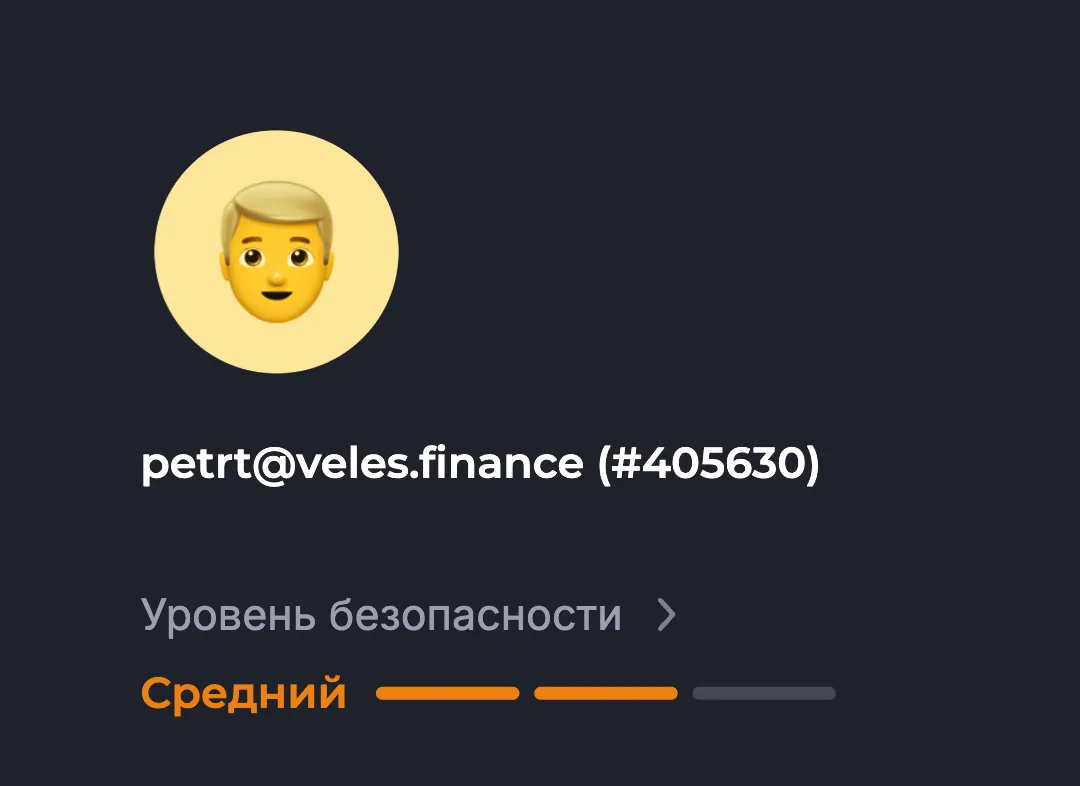
Заголовок раздела «Как проверить уровень безопасности аккаунта»Индикатор уровня безопасности в профиле показывает, насколько защищена ваша учётная запись.
Чтобы перейти к настройкам безопасности, нажмите на пункт “Уровень безопасности”:
Подключение двухфакторной аутентификации
Заголовок раздела «Подключение двухфакторной аутентификации»
-

В разделе “Безопасность” найдите пункт “Двухфакторная аутентификация”.
-
Нажмите кнопку “Подключить”.
-
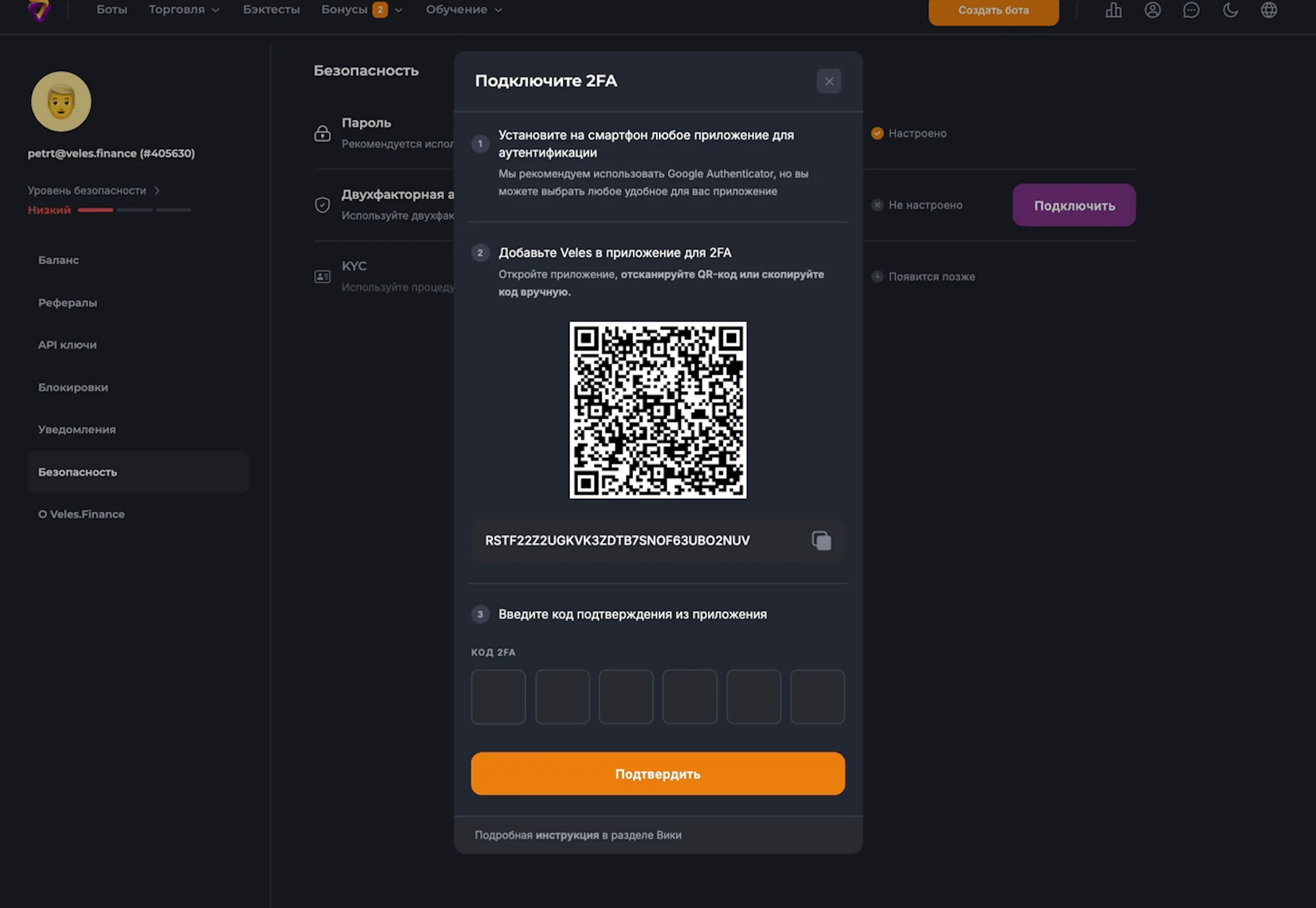
Откроется окно настройки двухфакторной аутентификации.
Настройка приложения-аутентификатора
Заголовок раздела «Настройка приложения-аутентификатора»-

Отсканируйте QR-код с помощью приложения для аутентификации.
Либо вы можете скопировать код и вручную добавить его в приложение. -
После добавления аккаунта “Veles” в приложении аутентификации будет сгенерирован шестизначный код.
-
Введите этот код в поле настройки в личном кабинете Veles.
-
Нажмите “Подтвердить”.
Коды экстренного восстановления
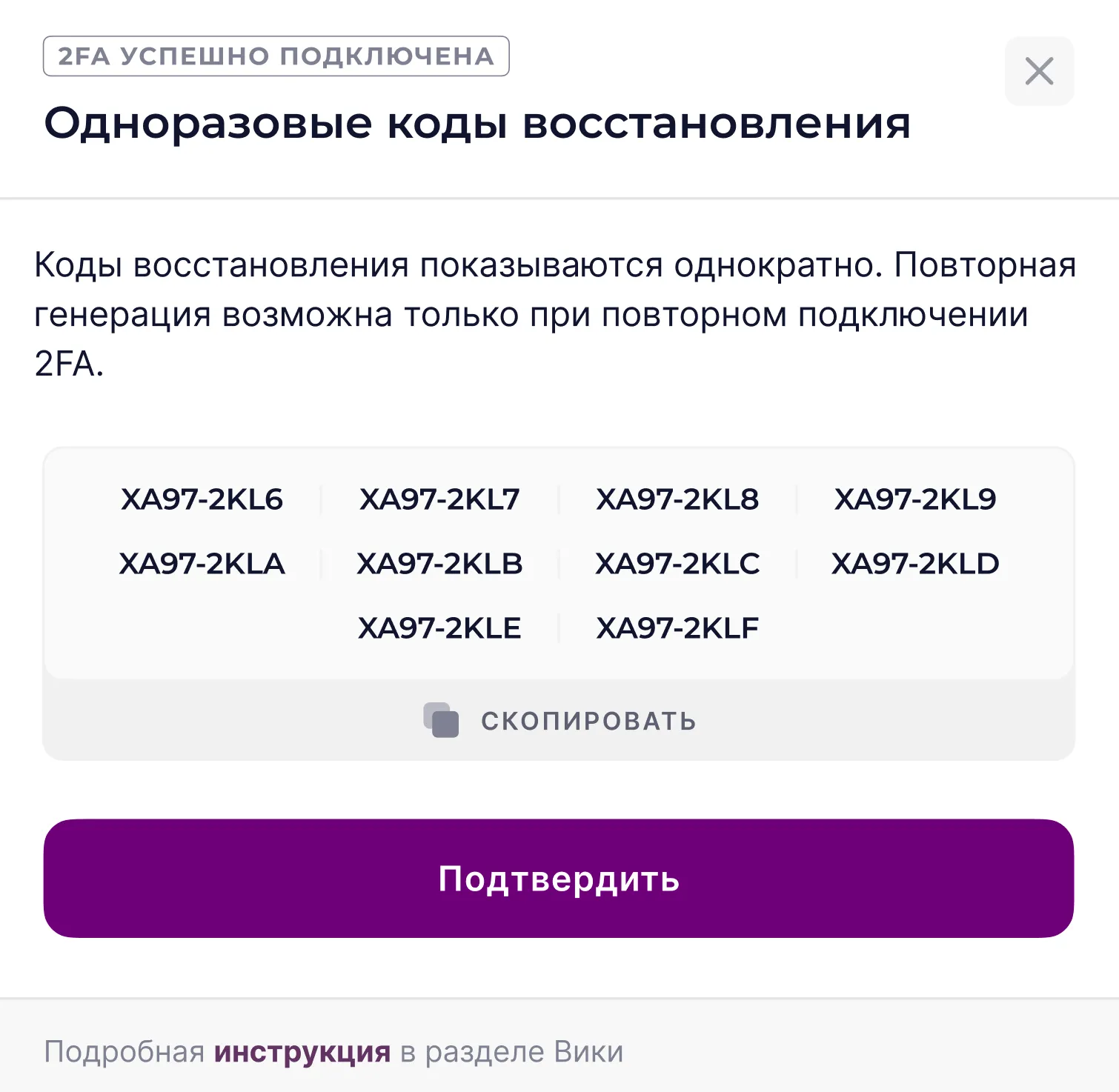
Заголовок раздела «Коды экстренного восстановления»После успешного подключения 2FA система отобразит набор запасных одноразовых кодов. Они используются:
- для входа в кабинет пользователя Veles при потере доступа к приложению-аутентификатору,
- для сброса привязки двухфакторной аутентификации к аккаунту Veles.
Вход в аккаунт с включённой 2FA
Заголовок раздела «Вход в аккаунт с включённой 2FA»После включения двухфакторной аутентификации при входе в личный кабинет Veles:
-
Введите логин и пароль, подтвердите вход.
-
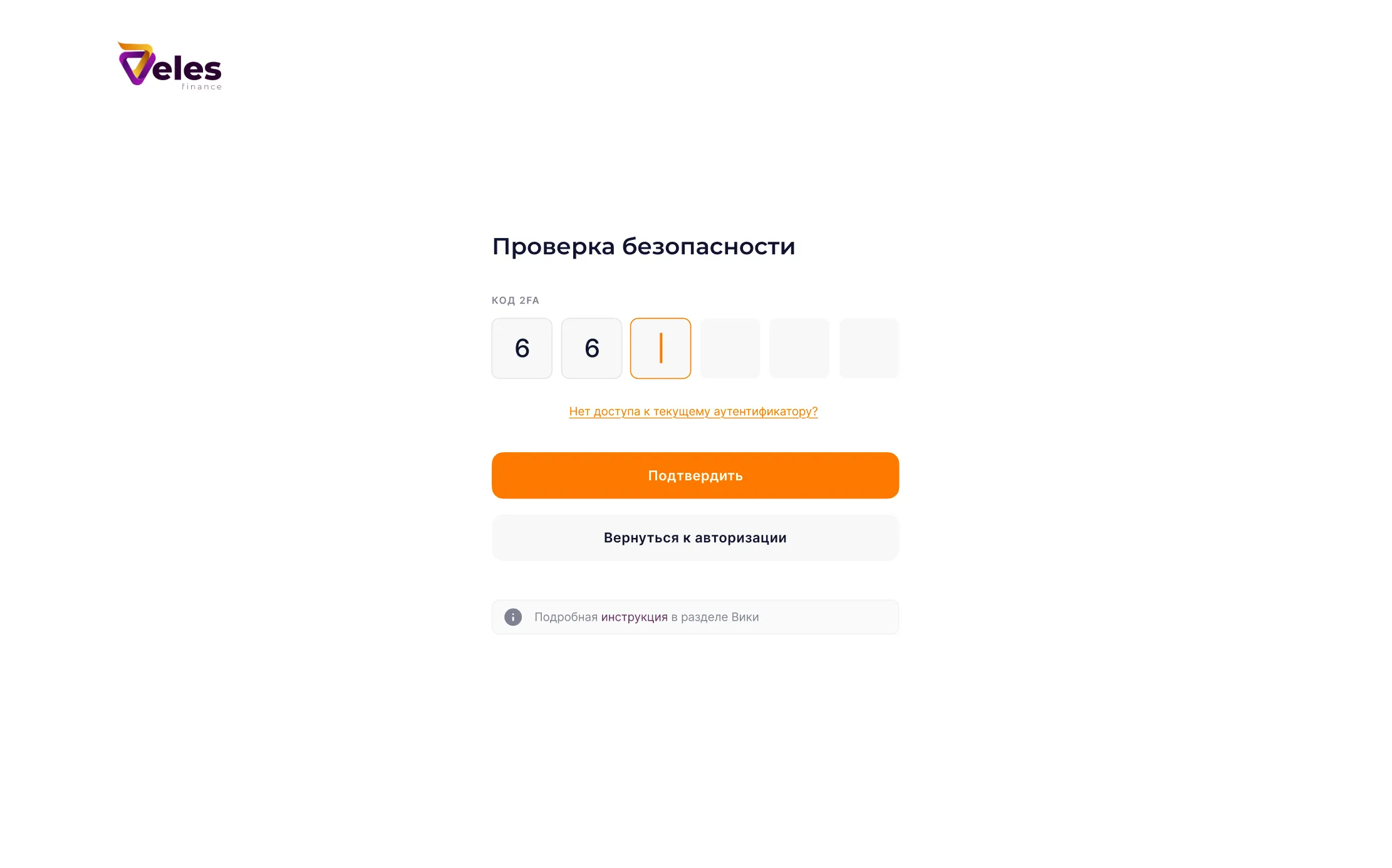
Введите шестизначный код из приложения-аутентификатора.
-
Если приложение-аутентификатор недоступно, нажмите на ссылку “Нет доступа к текущему аутентификатору” и введите свободный код экстренного восстановления. Отметьте его в списке, как использованный.
Как отключить двухфакторную авторизацию
Заголовок раздела «Как отключить двухфакторную авторизацию»-
В разделе профиля “Безопасность” нажать “Отключить” в строке параметра “Двухфакторная аутентификация”.
-
Ввести шестизначный код подтверждения из приложения аутентификации.
-
Если приложение-аутентификатор недоступно, нажмите на ссылку “Нет доступа к текущему аутентификатору” и введите свободный код экстренного восстановления. Отметьте его в списке, как использованный.