
Мобильное приложение
Мобильное приложение Veles позволяет управлять торговыми ботами прямо со смартфона — без необходимости открывать веб-версию. Официальное приложение доступно для iOS (iPhone) и Android.


Вход в мобильное приложение
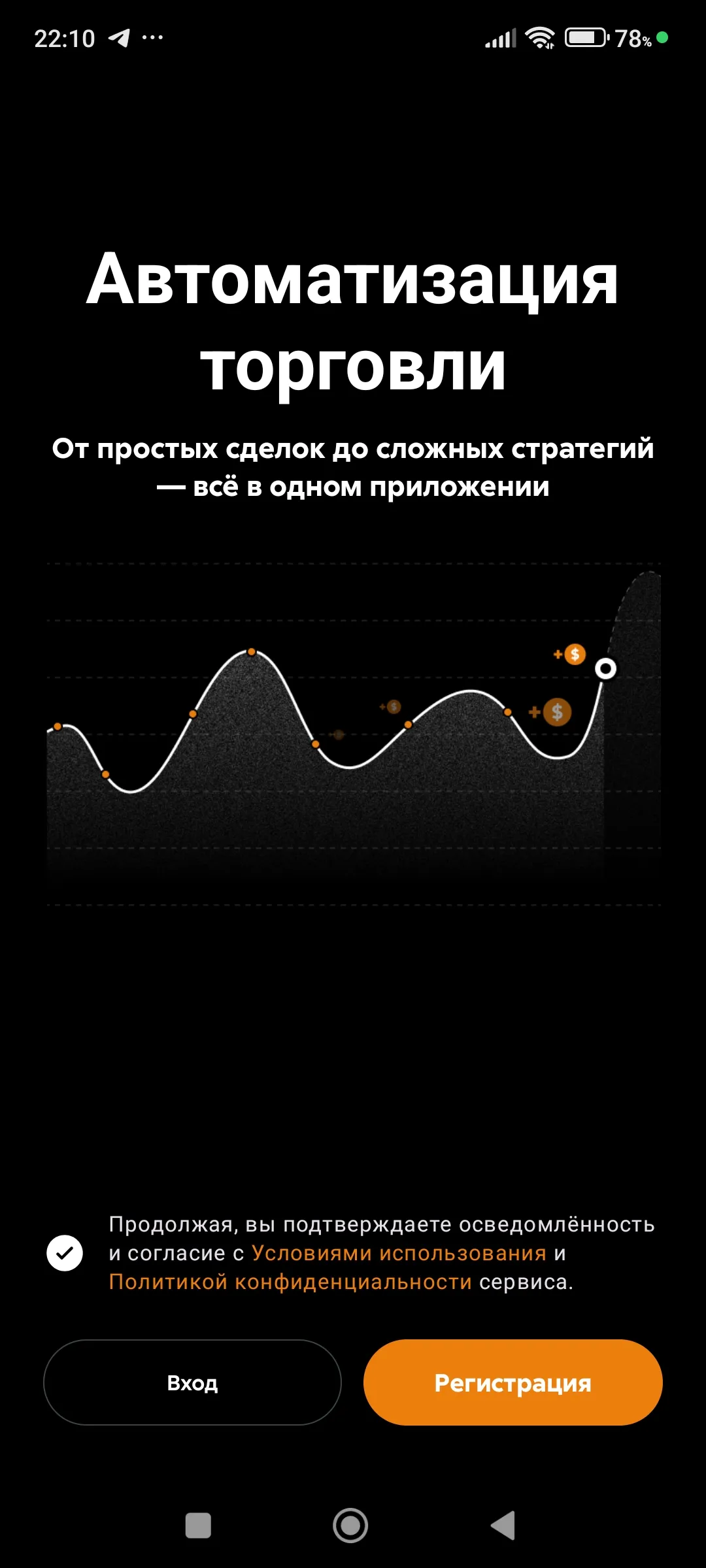
Заголовок раздела «Вход в мобильное приложение»Для запуска приложения отметьте согласие с Условиями использования и Политикой конфиденциальности нашей платформы.
Соглашение об использовании
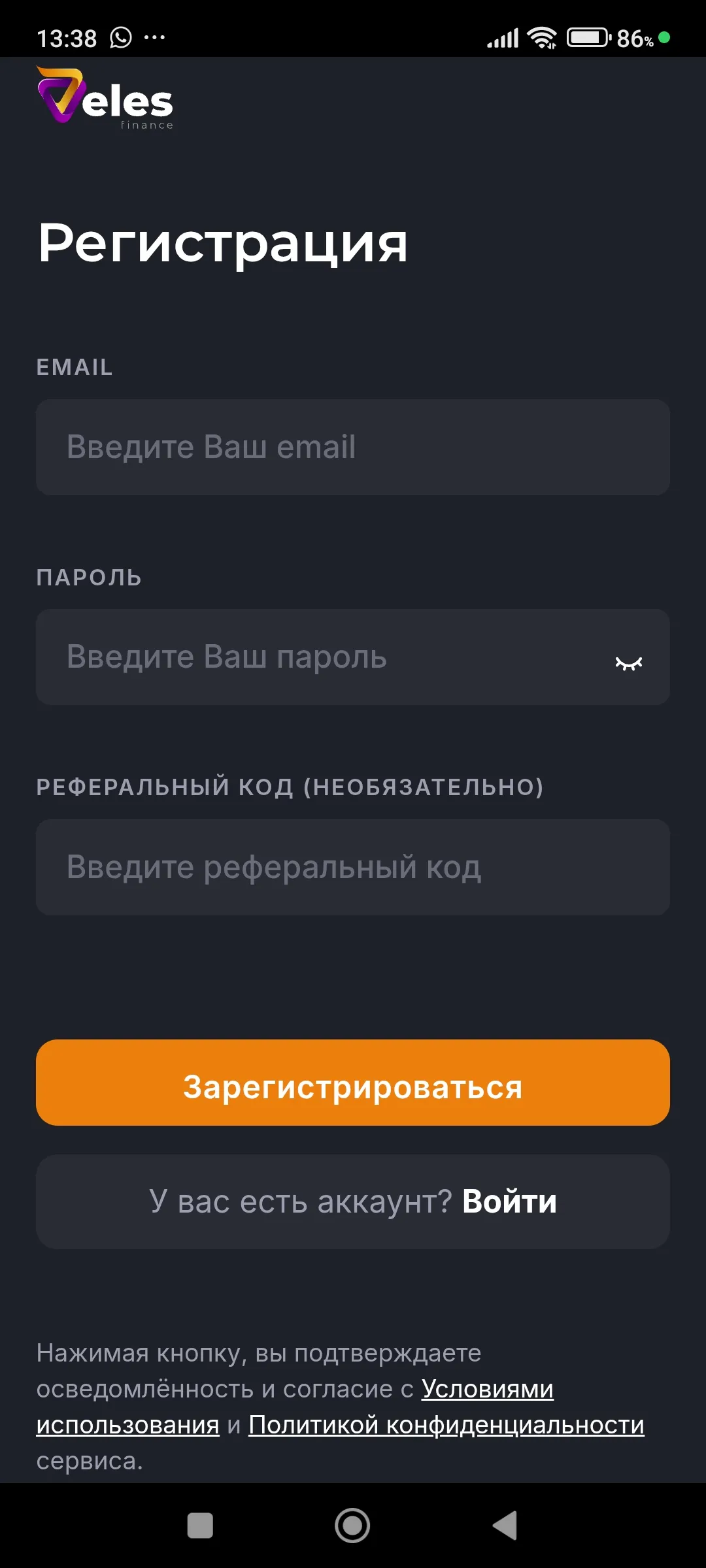
Для регистрации нового кабинета на платформе укажите действующий емейл и достаточно сложный пароль. Если нужно, укажите реферальный код своего пригласителя (не вводите выдуманные значения).
Регистрация нового кабинета
Для входа в созданный кабинет введите логин и пароль.
Вход в кабинет
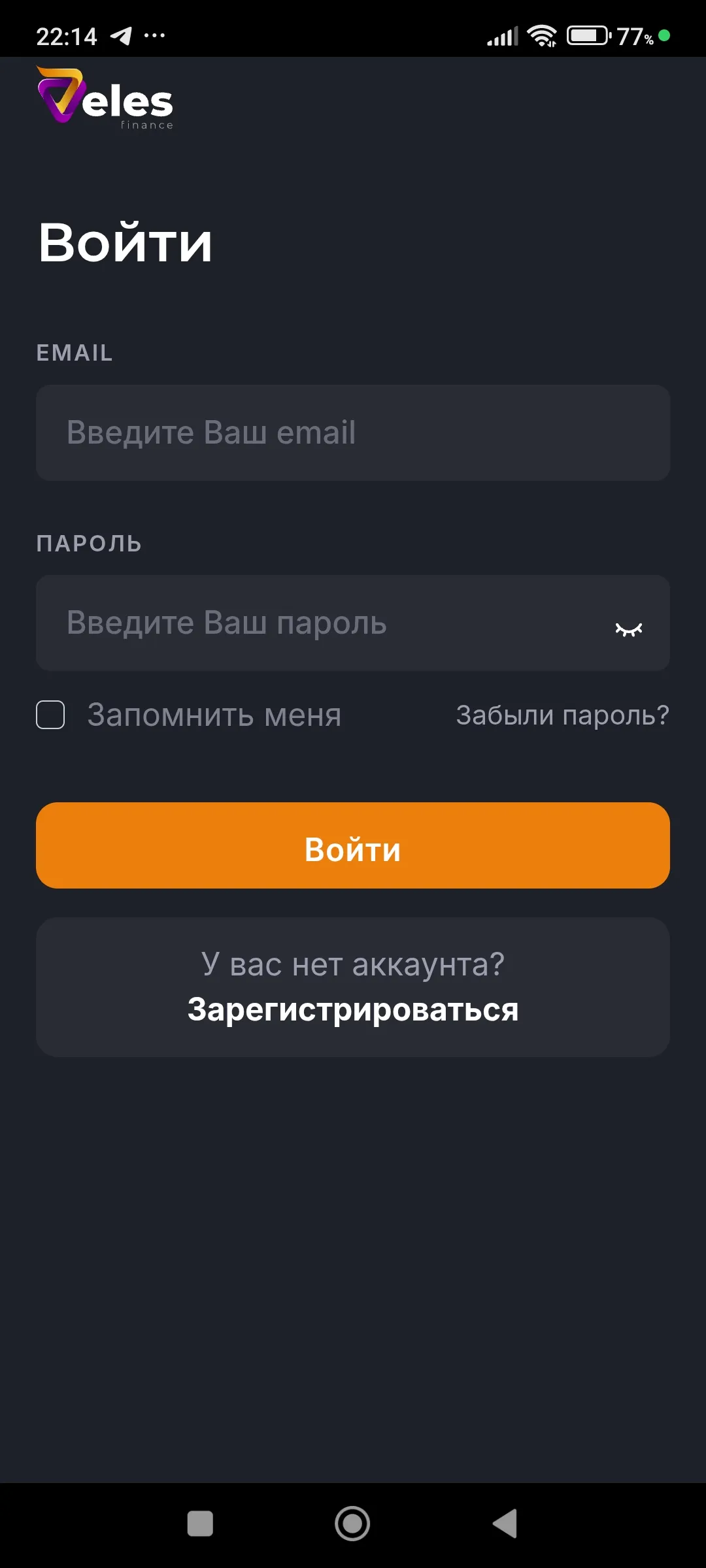
Галочка «Запомнить меня» сохраняет сессию авторизации на 14 дней с момента последнего входа.
Если утерян (или вообще неизвестен) пароль для личного кабинета, используйте форму сброса пароля.
Видео
Навигация
Заголовок раздела «Навигация»В нижней части приложения расположены пять кнопок быстрого доступа к важнейшим функциям платформы:
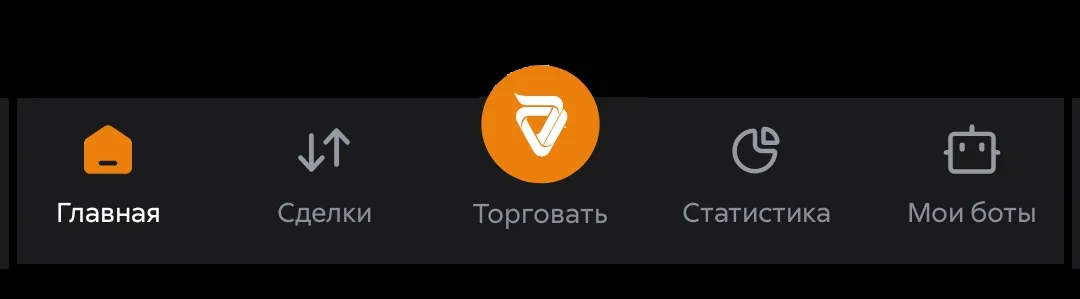
- Главная — стартовый экран со сводной статистикой торговли, витриной готовых стратегий и блоком недавних активных сделок.
- Сделки — список всех карточек активных сделок ваших ботов
- Торговать (центральная кнопка) — редактор для создания нового бота и его запуска.
- Статистика — сводка результатов по ботам и сделкам с фильтрацией по периодам.
- Мои боты — список всех карточек ваших ботов с текущим статусом и управлением.
Ниже разберем основные разделы приложения.
Главная
Заголовок раздела «Главная»Главный экран состоит из следующих элементов:
-
Кнопка входа в «Личный кабинет».
-
Кнопка перехода в чат с поддержкой в Телеграм.
-
Блок Статистика торговли — сводные данные по всем ботам за выбранный период (24 часа, 1 неделя, 1 месяц, 6 месяцев, свой интервал).
Видео
-
Блок Готовые боты — витрина учебных торговых стратегий. Нажмите на карточку и потяните влево, чтобы увидеть все доступные варианты.
Видео
-
Блок Активные сделки — блок с общим количеством открытых сделок и недавно обновившимися. Нажмите «Показать все» для перехода к полному списку.
Видео
Личный кабинет
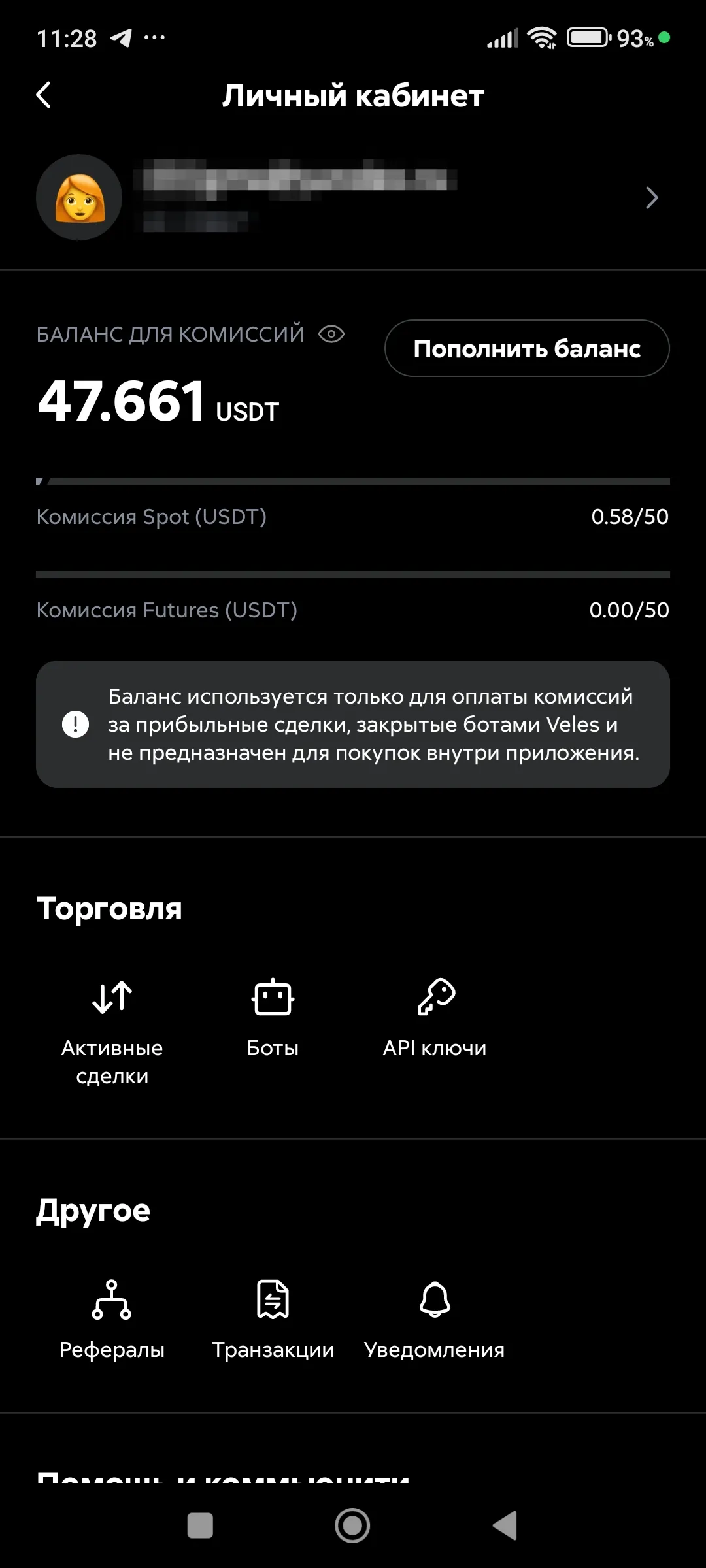
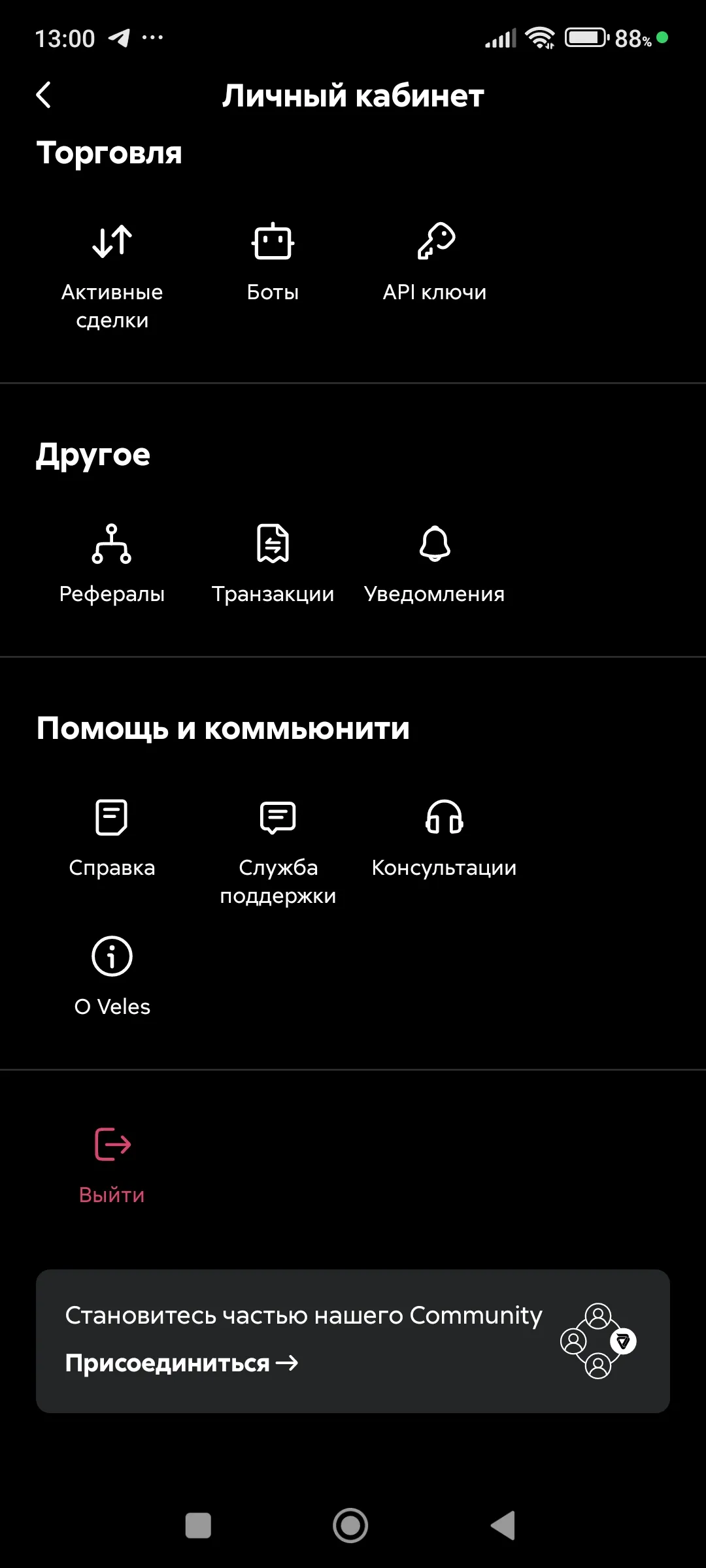
Заголовок раздела «Личный кабинет»Здесь сосредоточены все настройки аккаунта, данные о балансе и инструменты управления торговлей.
Личный кабинет
Видео
В верхней части личного кабинета отображается баланс сервиса — внутренний счёт для оплаты комиссии на платформе (должен быть больше 0, чтобы боты могли запускаться).
Для пополнения баланса:
- Нажмите кнопку «Пополнить баланс».
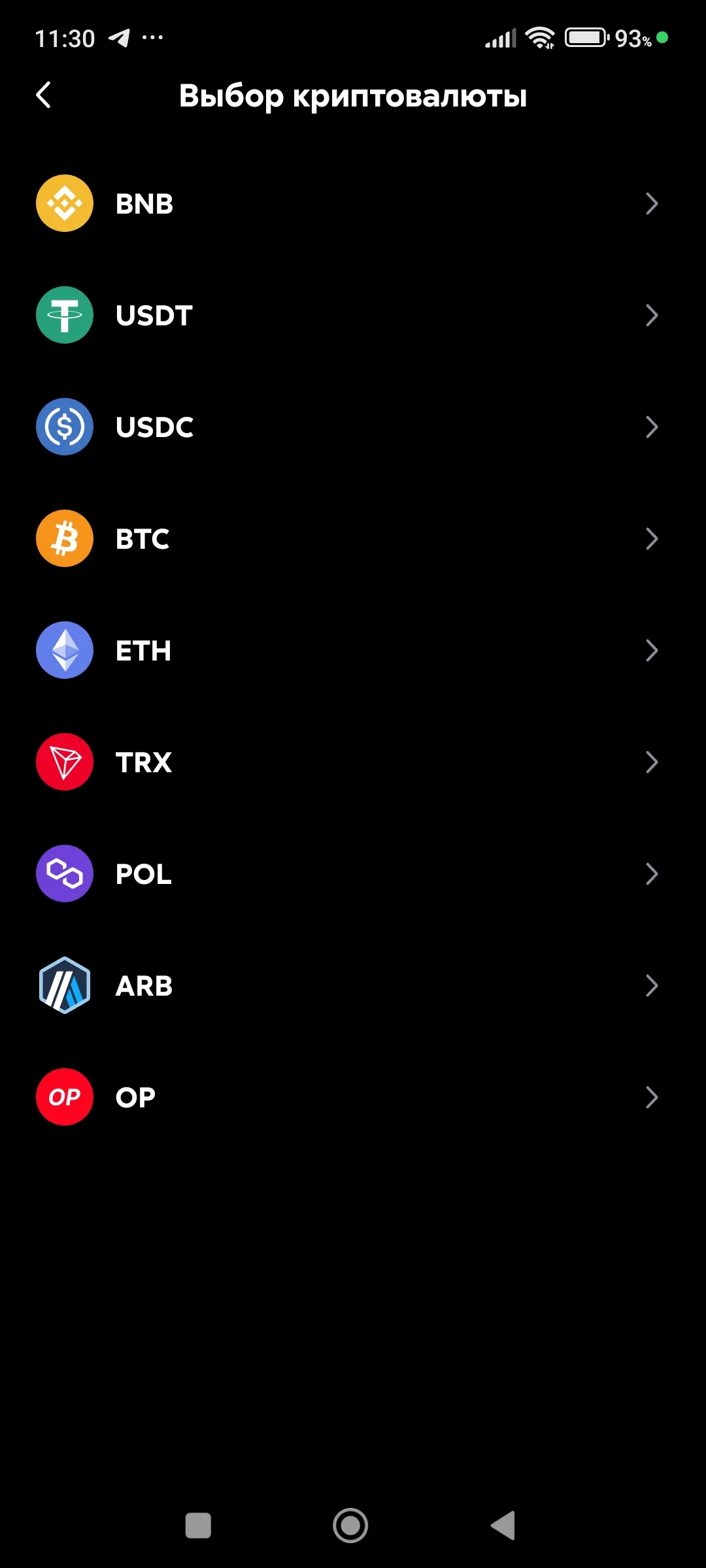
- Выберите валюту пополнения (будет пересчитана в USDT после зачисления).
Выбор монеты пополнения
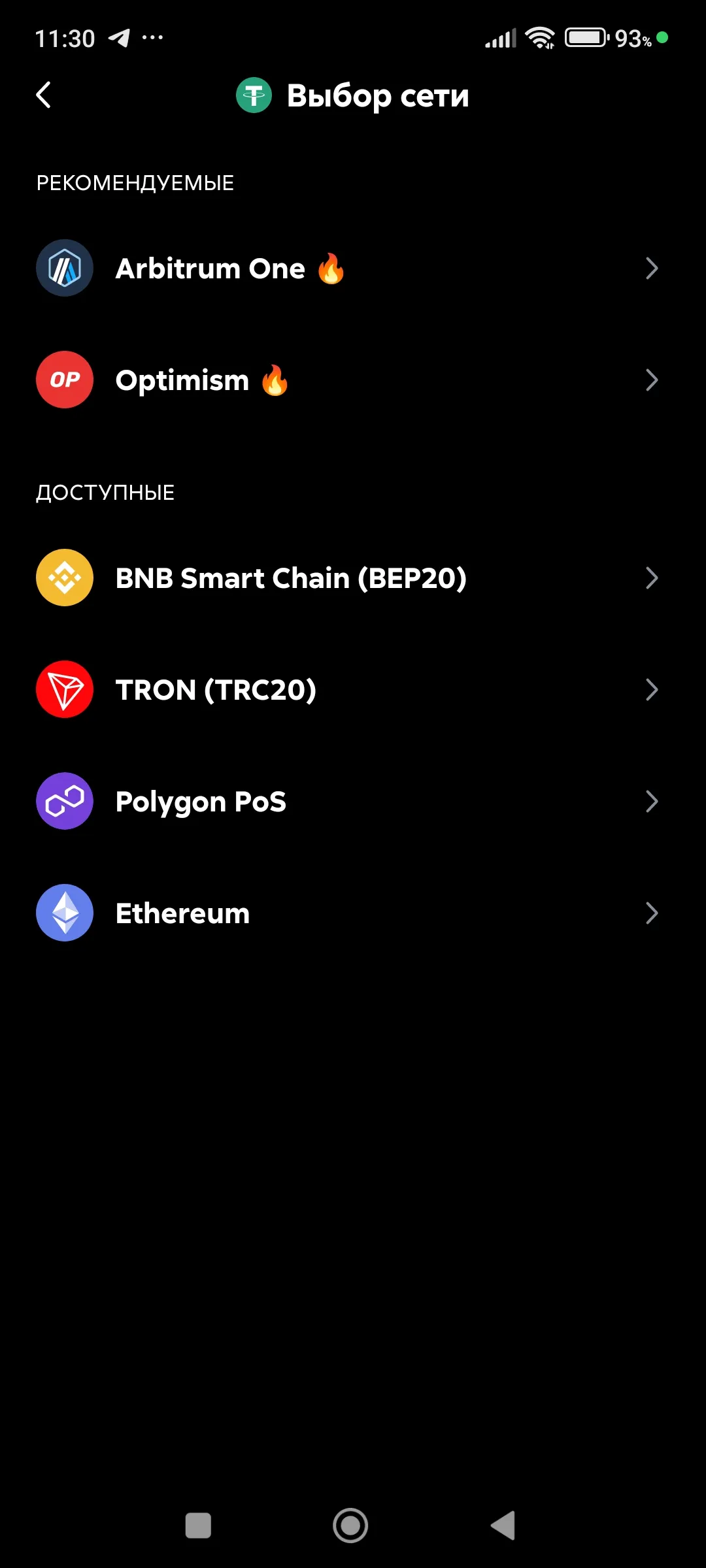
- Выберите сеть пополнения.
Выбор сети пополнения
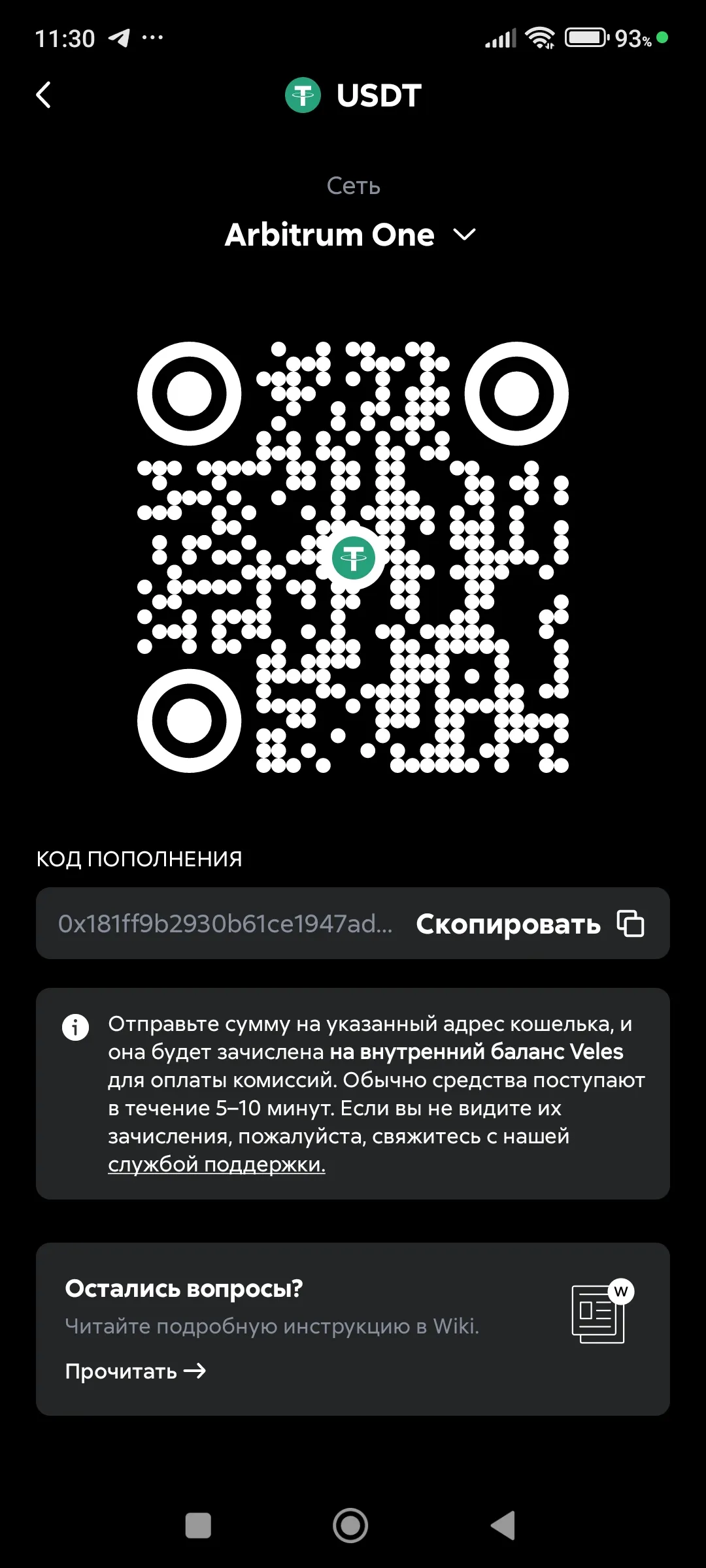
- Используйте в транзакции выданный адрес — тщательно сверяйте все параметры перевода перед отправкой.
Адрес пополнения кошелька для комиссий
Данные пользователя
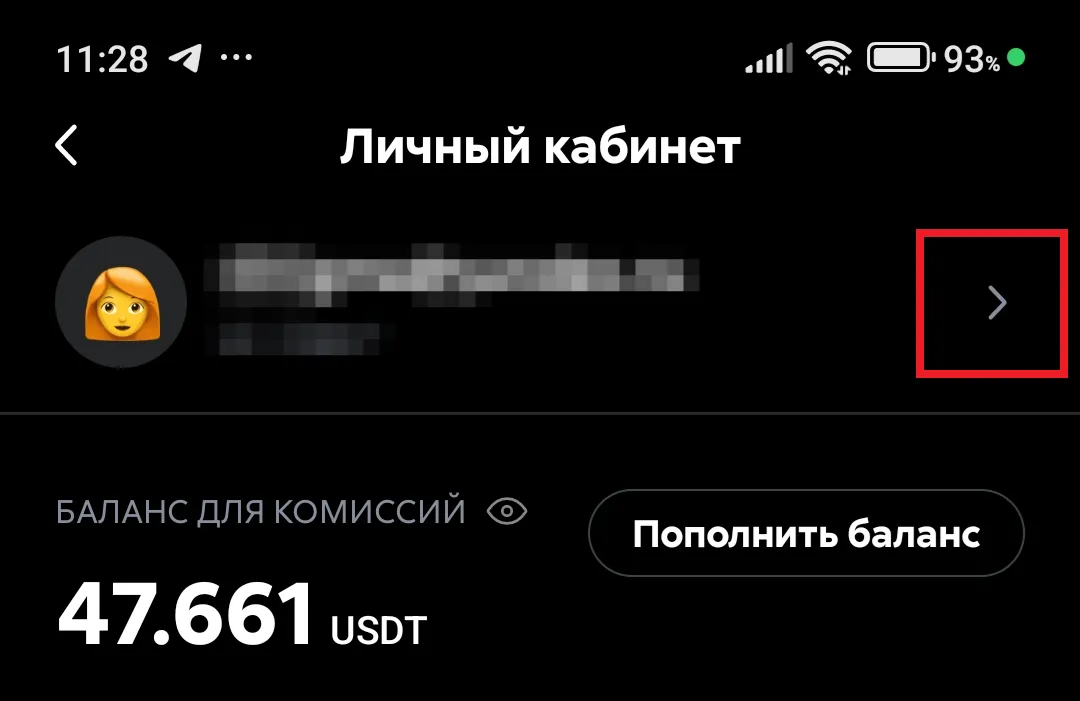
Заголовок раздела «Данные пользователя»Нажмите «>» в строке с именем пользователя для перехода в меню с личными данными.
Вкладка «Профиль»:
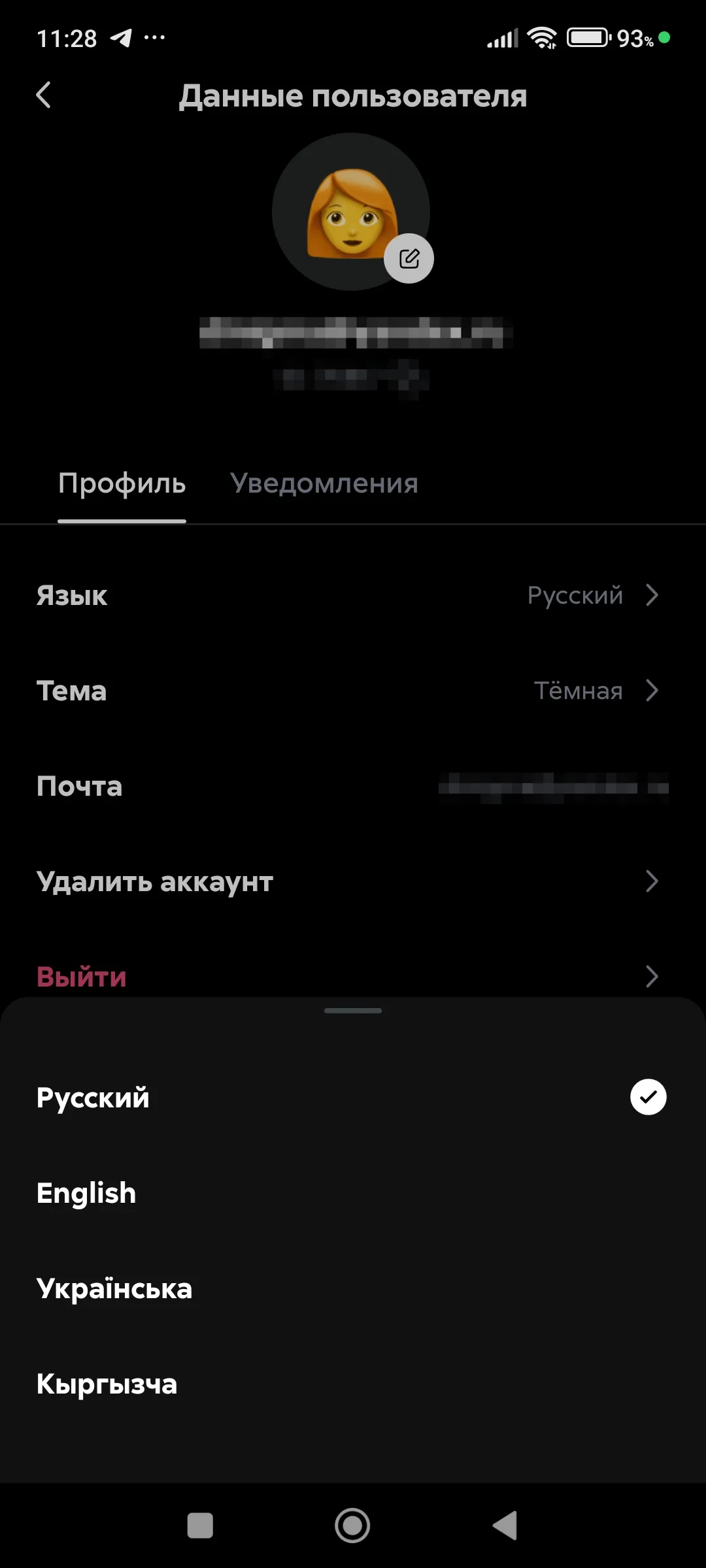
- Выбор языка интерфейса (русский, английский, украинский, киргизский),
Язык интерфейса
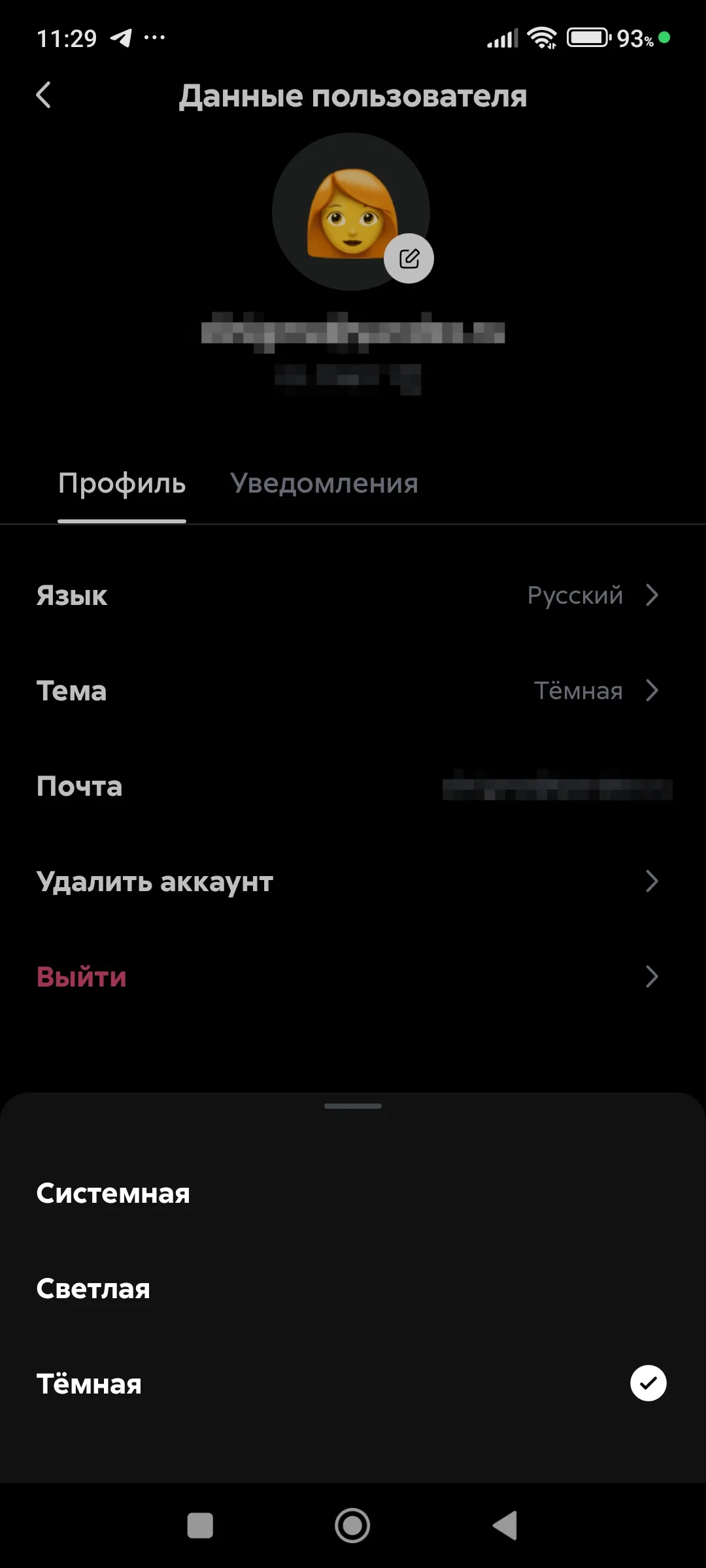
- Цветовая тема кабинета (светлая, тёмная, как в системе),
Цветовая тема
- Почта (логин для кабинета, его можно изменить по заявке в поддержку),
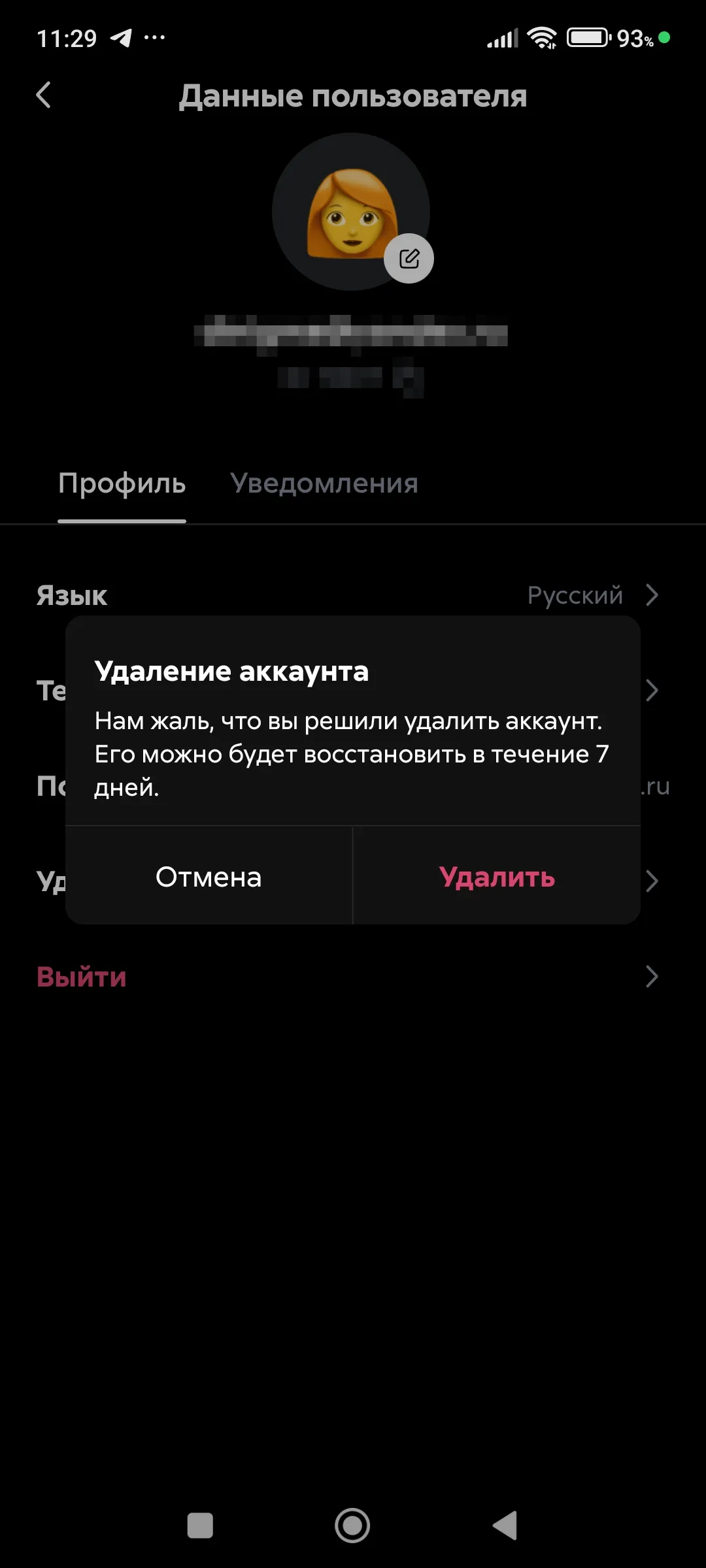
- Удаление аккаунта (создание заявки на удаление, обрабатывается 7 дней, можно отменить),
Удаление аккаунта
- Выход из текущей сессии.
Вкладка «Уведомления»:
На платформе используются два канала уведомлений - через чат Телеграм и через пуш-уведомления. Телеграм-уведомления могут доставляться с задержкой (зависит от нагрузки на канал).
Включение уведомлений
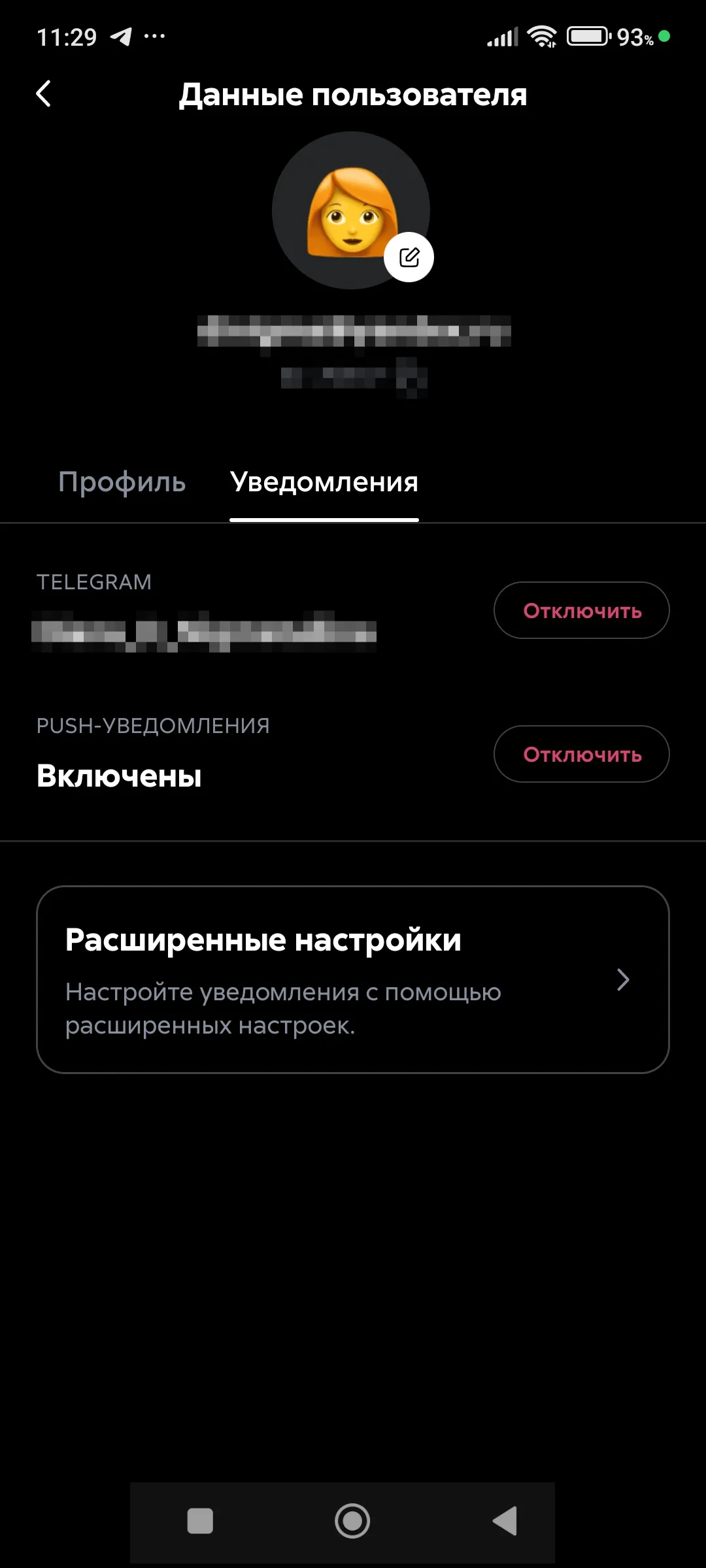
Настройка уведомлений
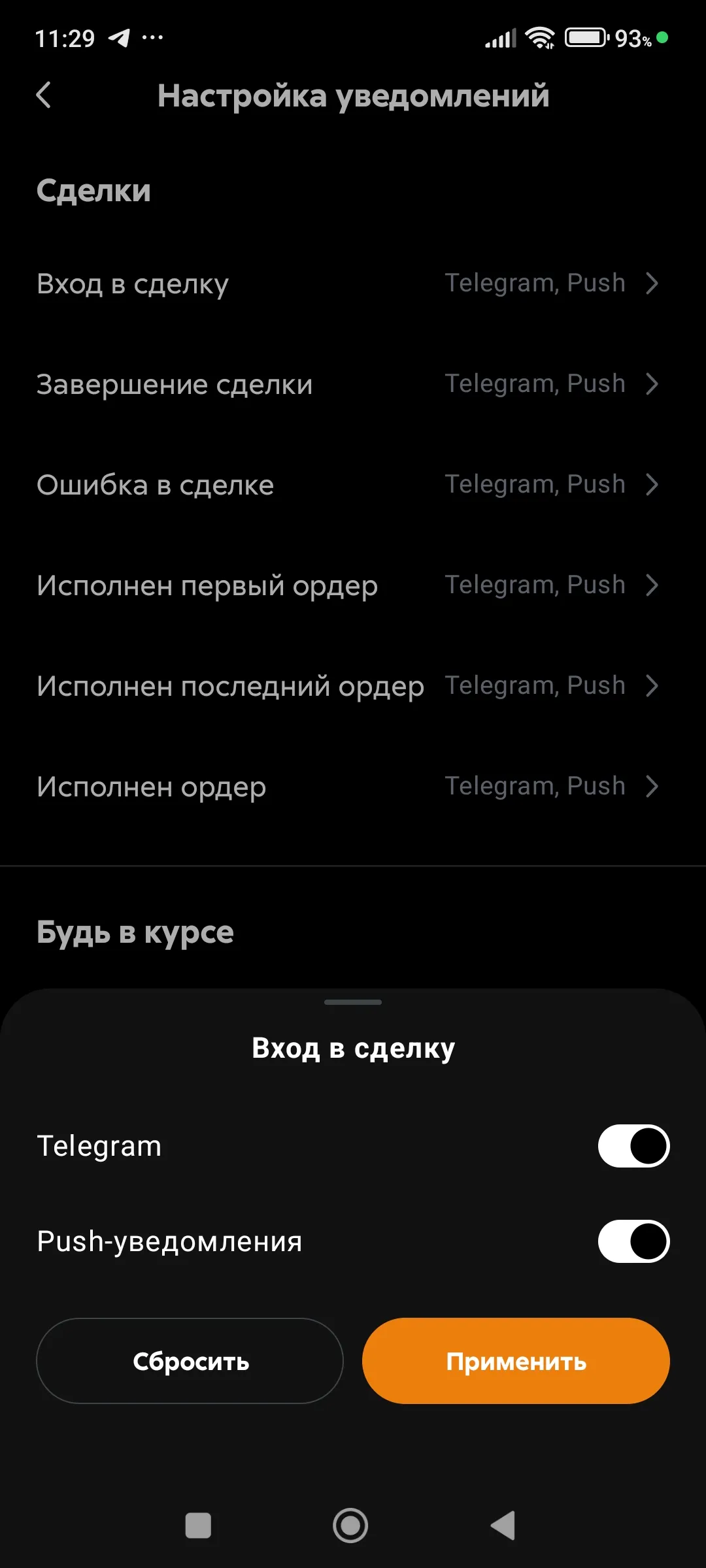
Здесь можно провести:
- привязку и отвязку имени пользователя Телеграм в кабинете Veles,
- активацию пуш-уведомлений обо всех событиях в приложении,
- настройку уведомлений в Телеграм по типам событий.
Торговля
Заголовок раздела «Торговля»Секция даёт быстрый доступ к ключевым торговым данным:
-
Активные сделки: переход в список карточек активных сделок,
-
Боты: переход в список всех карточек ботов,
-
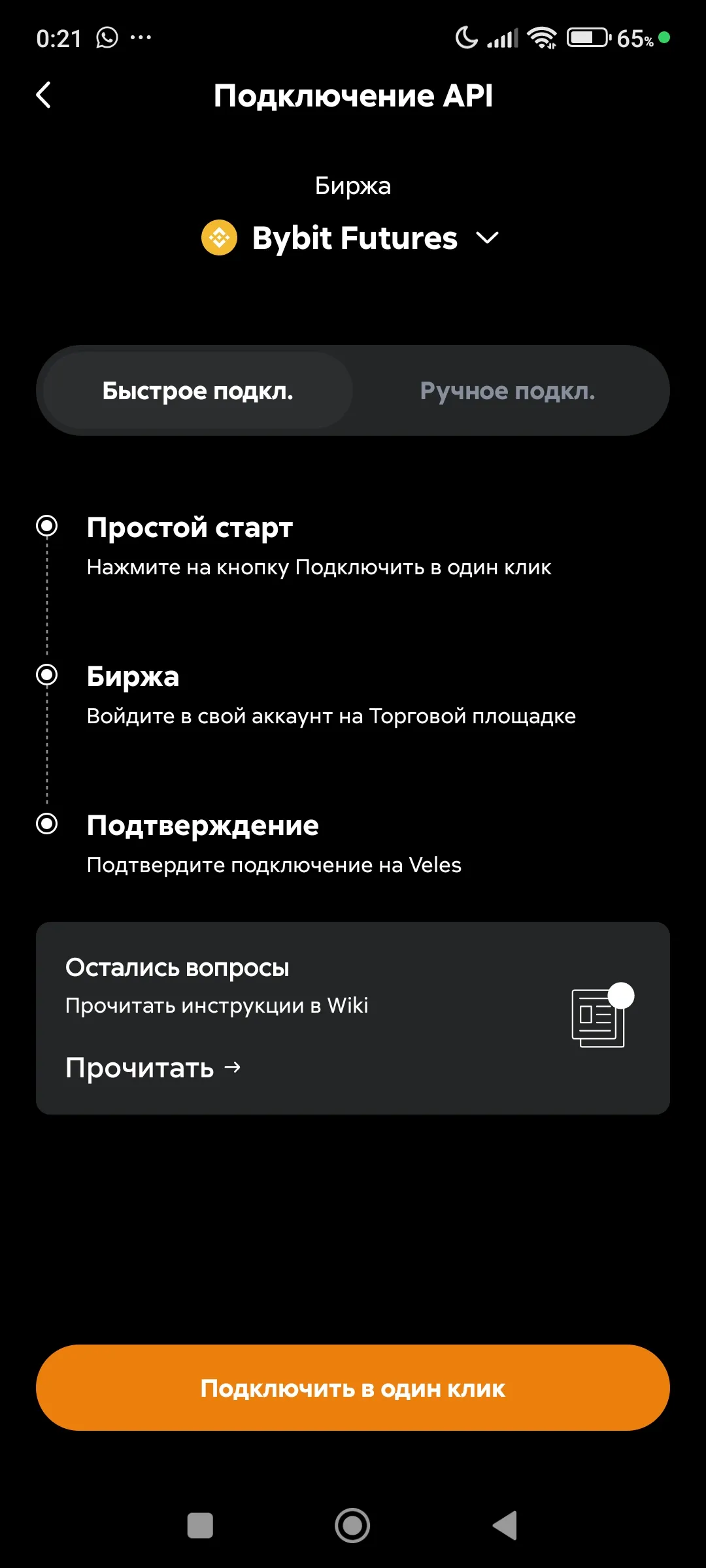
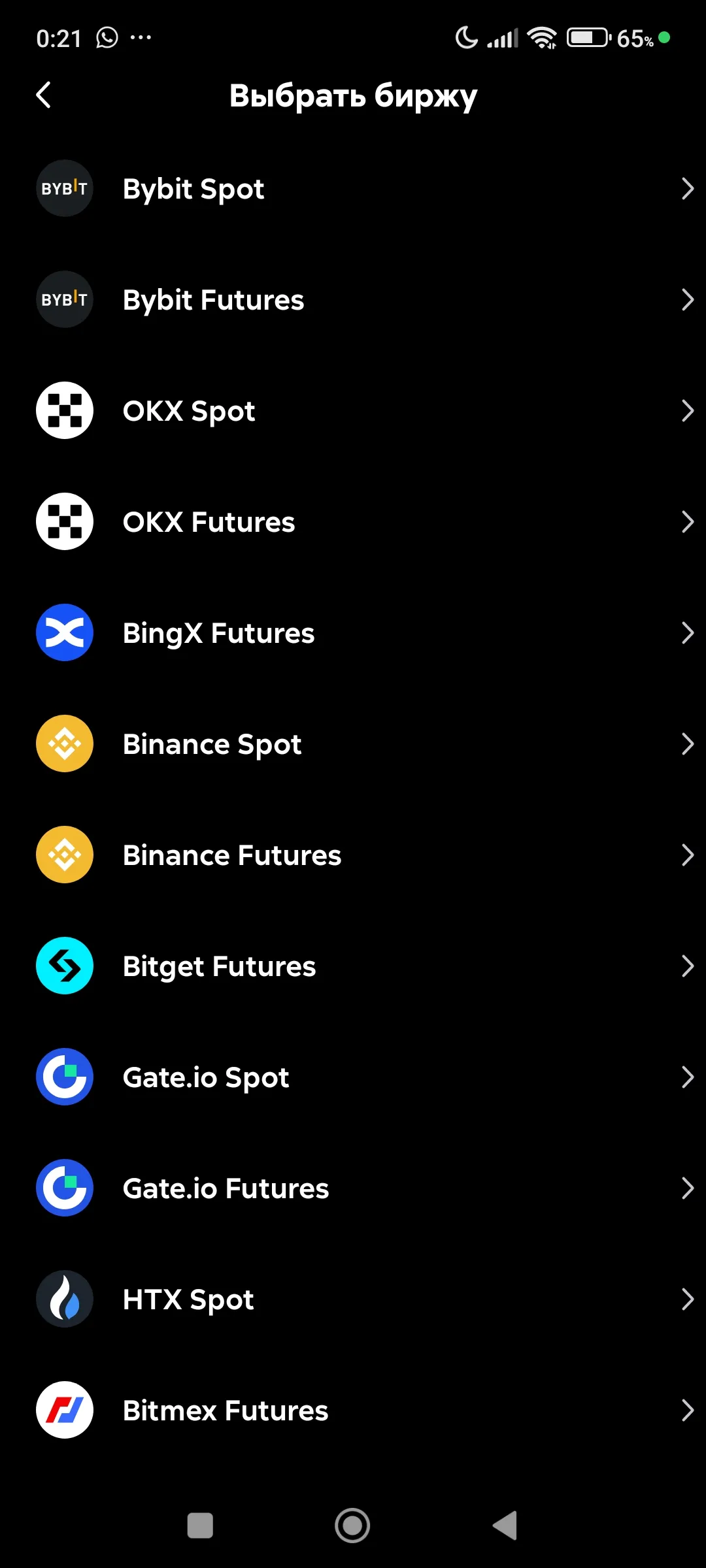
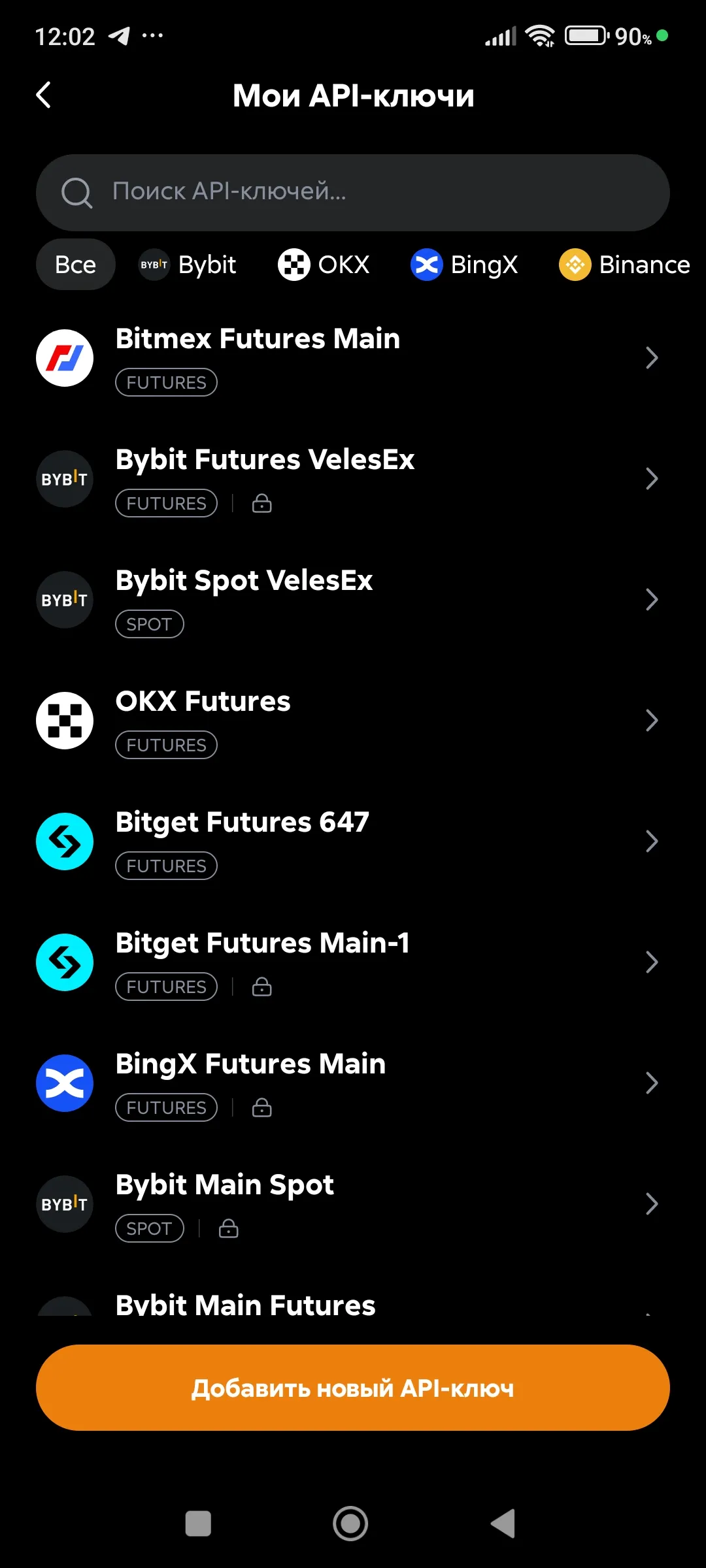
API ключи: управление API-привязками (подключениями к биржам).
API ключи - Быстрое подключение
API ключи - Ручное подключение
API ключи - Список созданных привязок
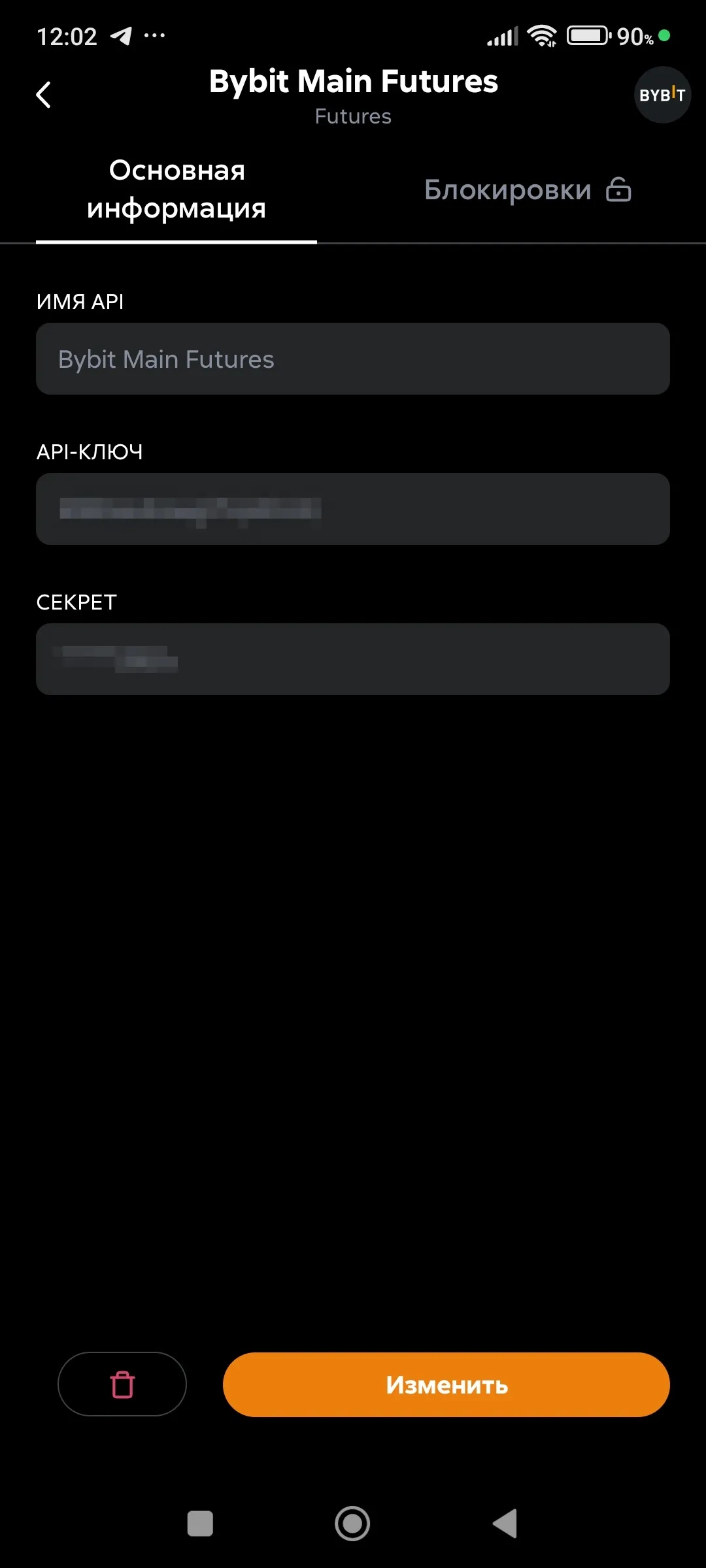
API ключи - Свойства привязки
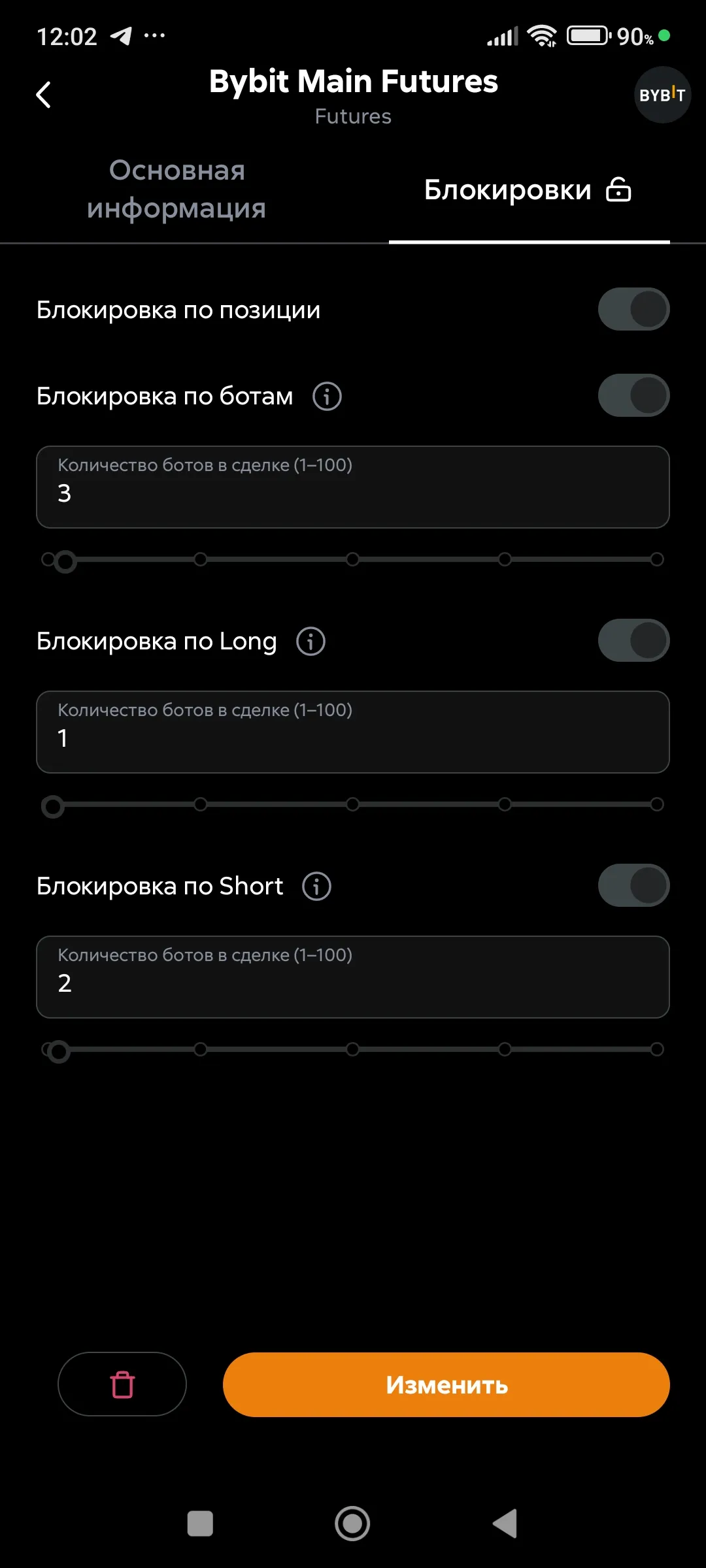
API ключи - Блокировки на привязке
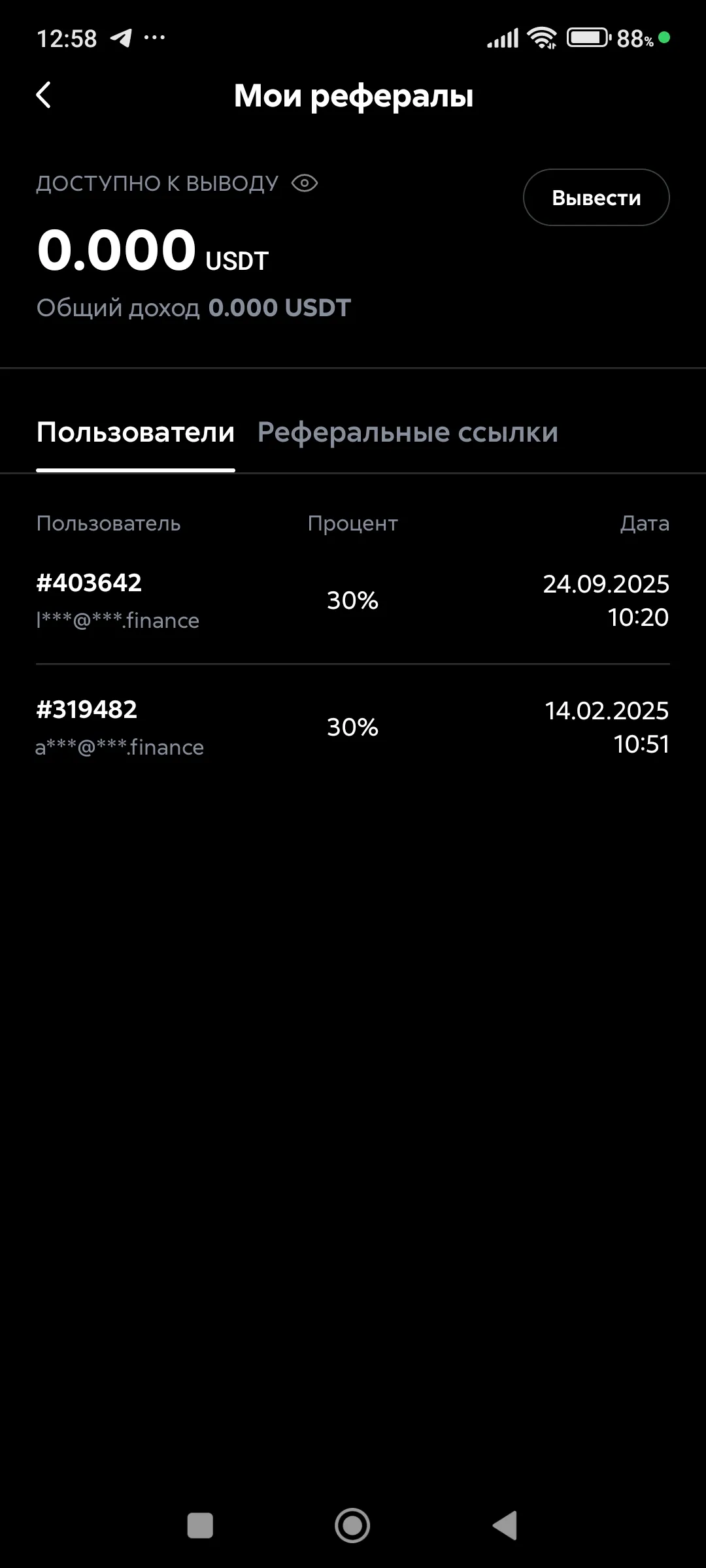
- Рефералы: раздел с информацией о доступном реферальном балансе, списком приглашённых пользователей и вашими реферальными ссылками.
Список приглашенных
 Подробнее о реферальной программе →
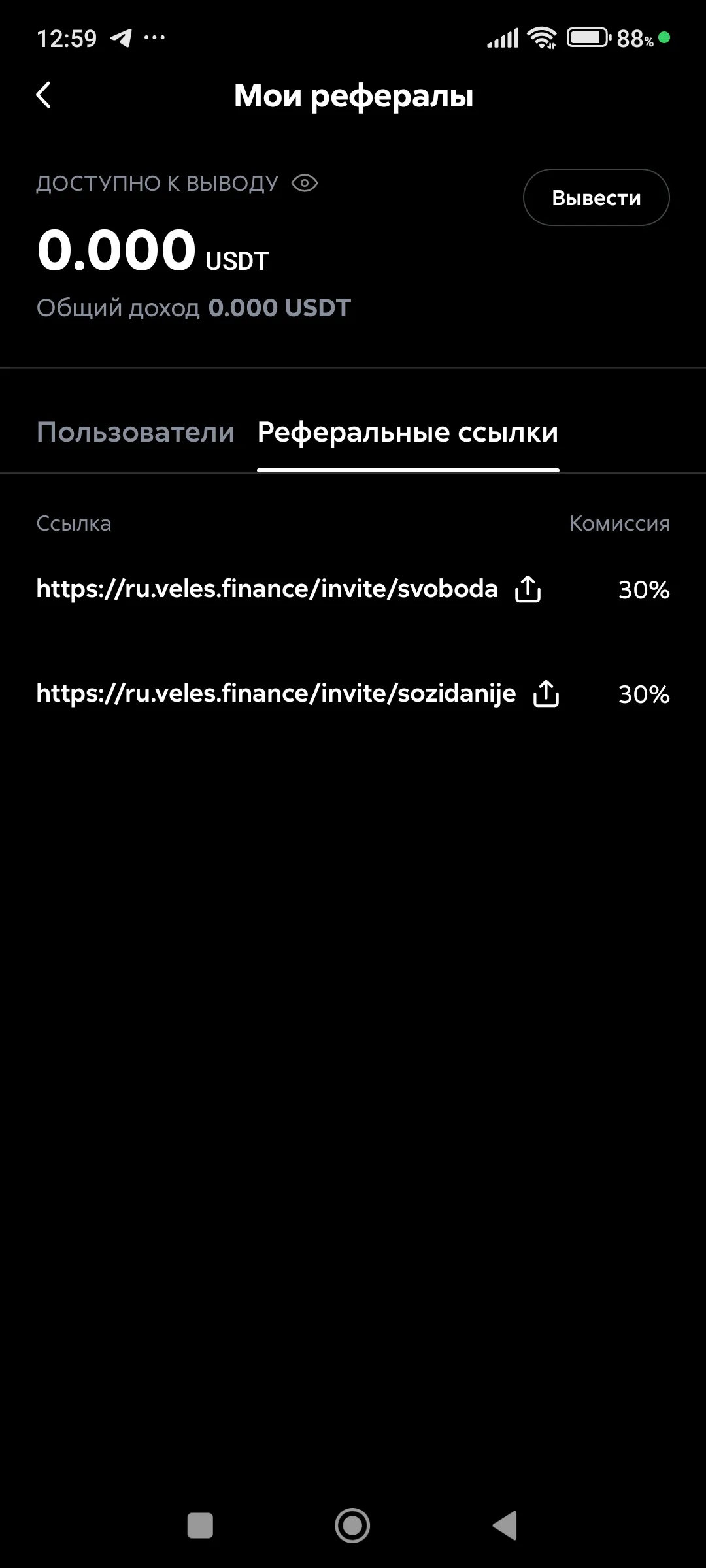
Реферальные ссылки
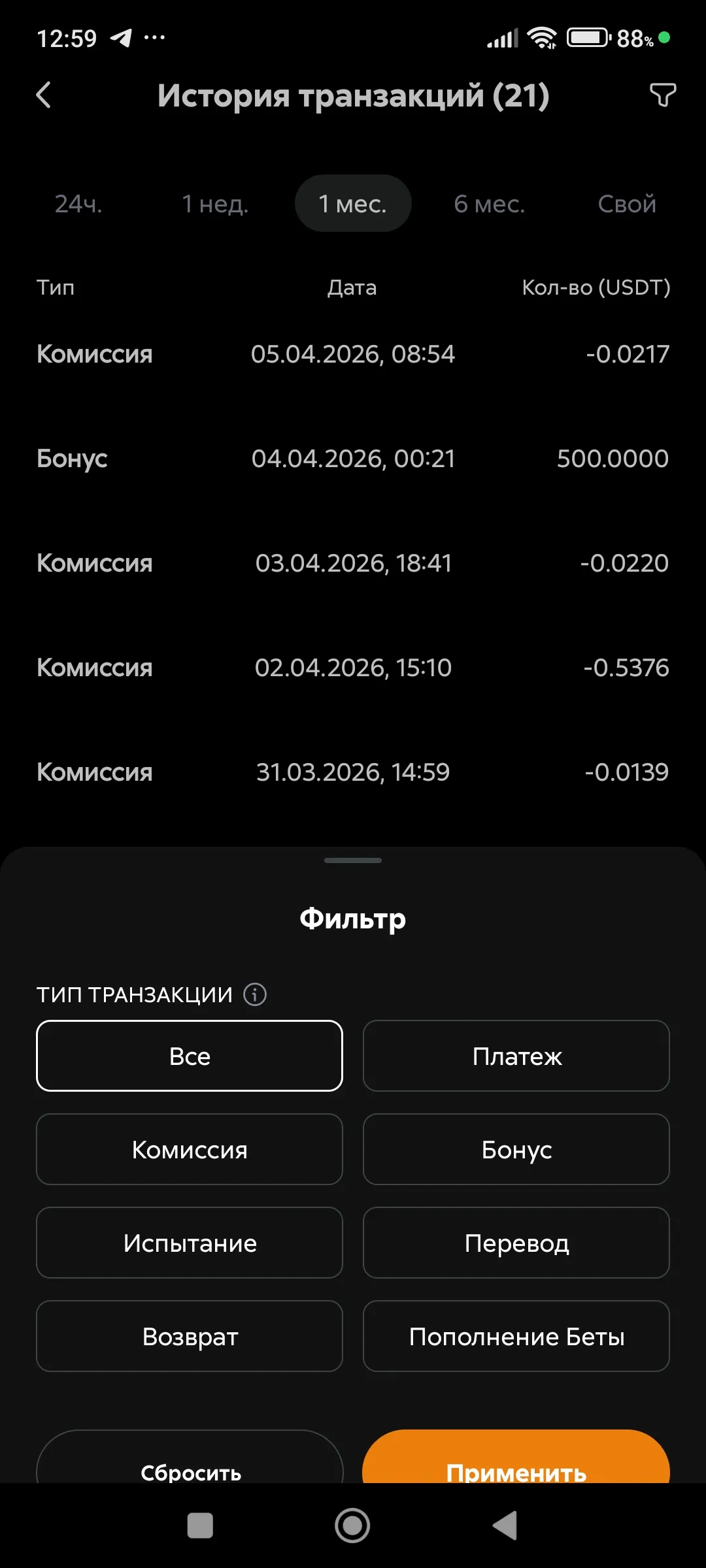
- Транзакции: история всех начислений и списаний на внутреннем счёте Veles — пополнения, удержания комиссий и прочие операции. Фильтруйте список, чтобы оставить только нужный тип транзакций.
Подробнее о балансе сервиса →
Транзакции на балансе сервиса
- Уведомления: привязка аккаунта Телеграм к Veles, управление пуш-уведомлениями и настройка подписки на каждую категорию событий отдельно. Подробнее о настройке уведомлений →
Помощь и коммьюнити
Заголовок раздела «Помощь и коммьюнити»- Справка: открывает страницу справочного центра Veles,
- Служба поддержки: открывает Телеграм-чат с поддержкой,
- Консультация: открывает форму записи на персональную консультацию через Calendly,
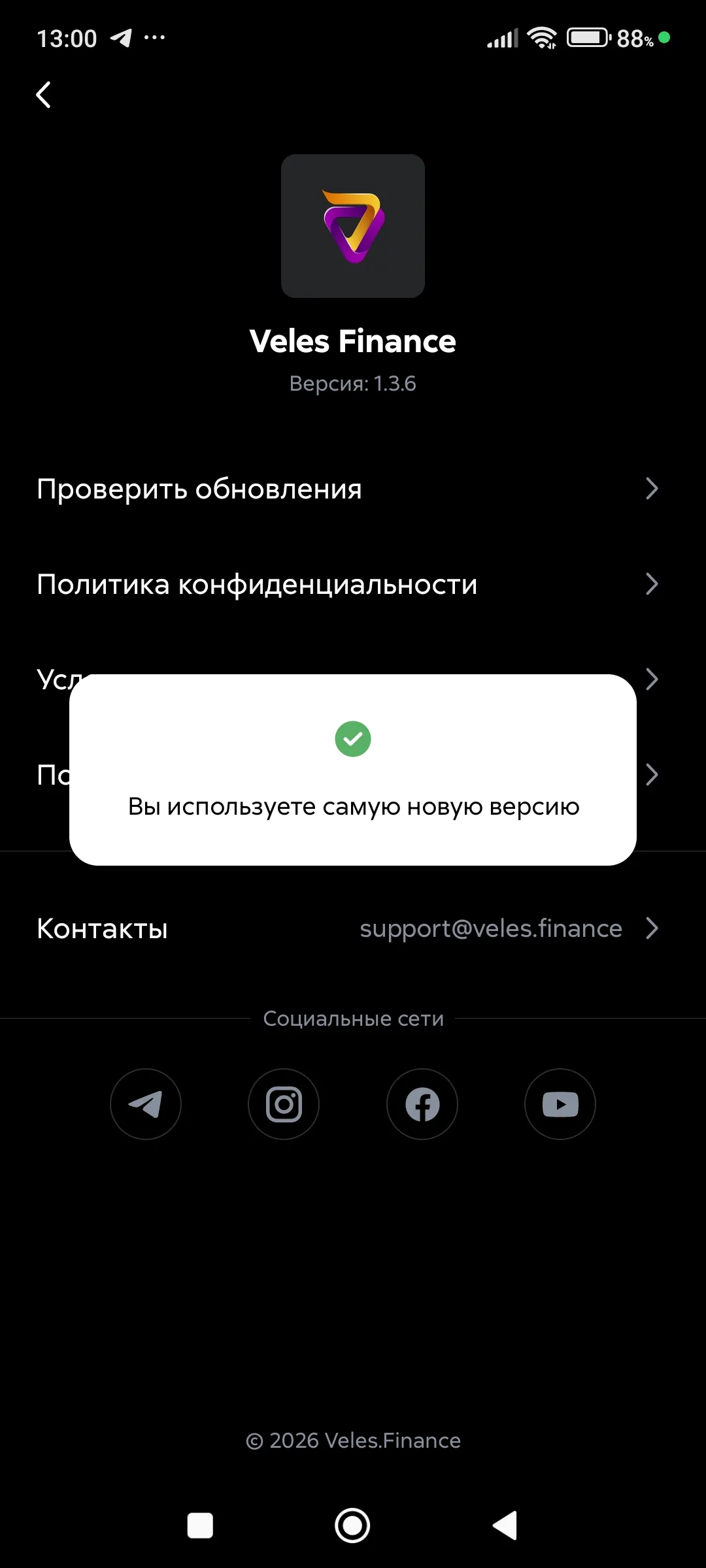
- О Veles: политика конфиденциальности, условия использования, политика куки, контактная информация и ссылки на социальные сети.
Документы →
О компании Veles, проверка версии приложения
Активные сделки
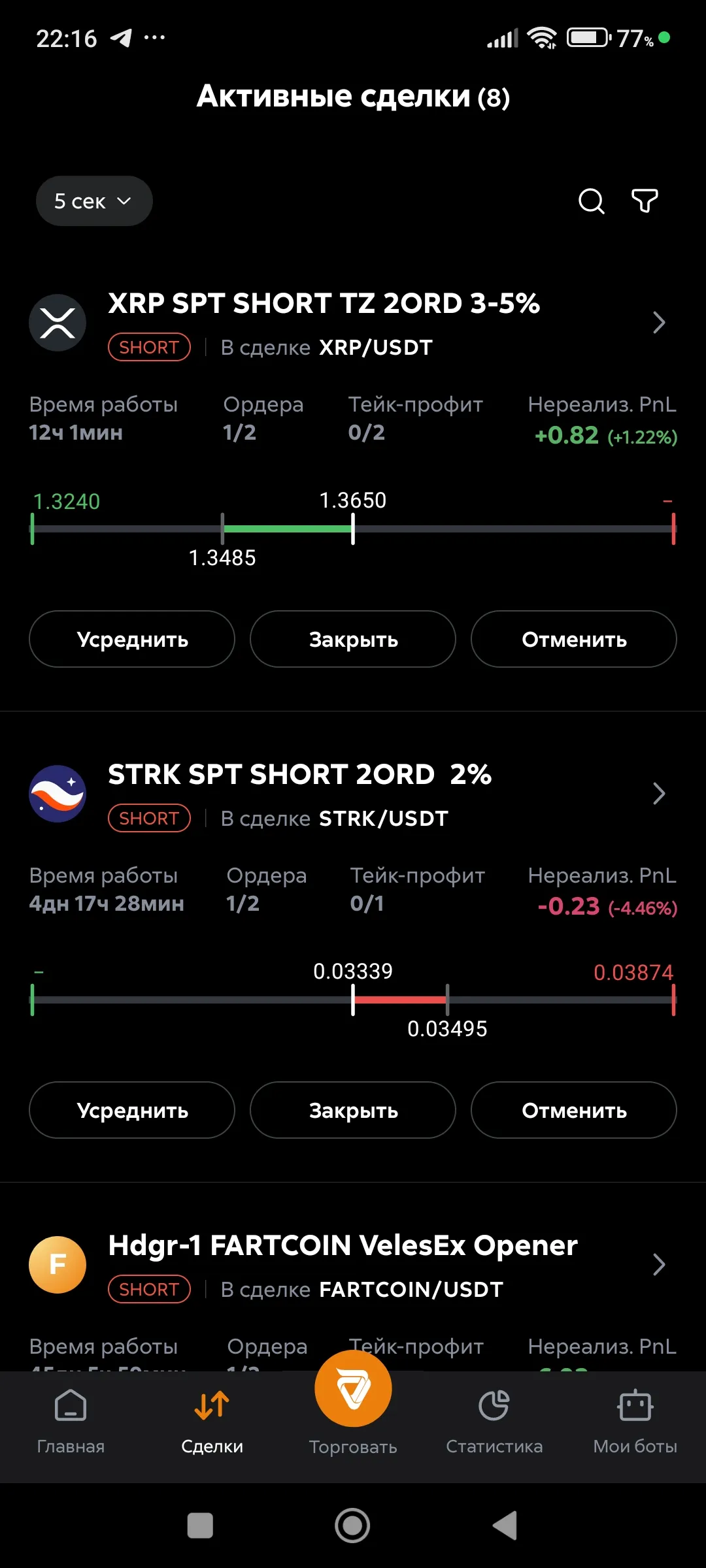
Заголовок раздела «Активные сделки»Здесь находятся карточки всех активных сделок, с поиском и фильтрацией.
Список всех сделок
Фильтр для списка сделок
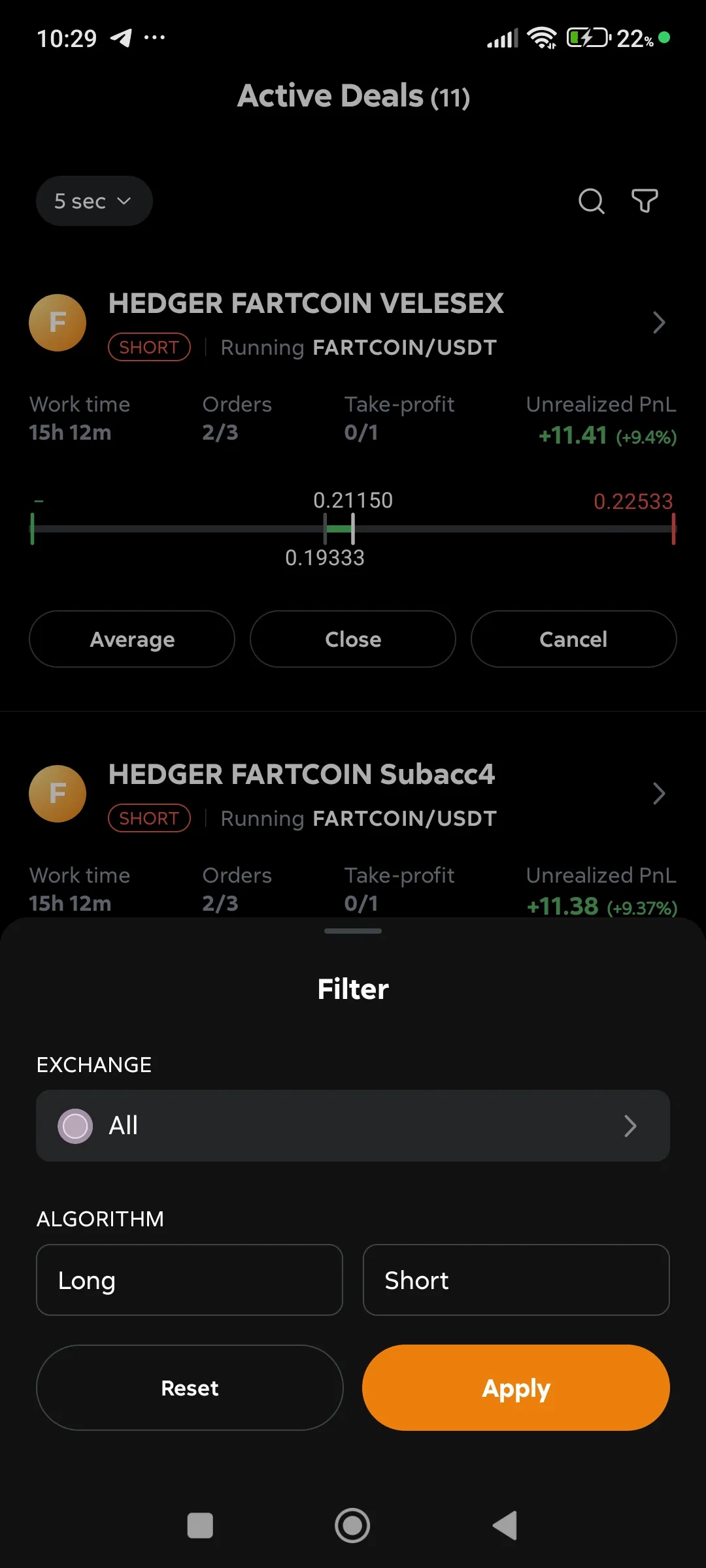
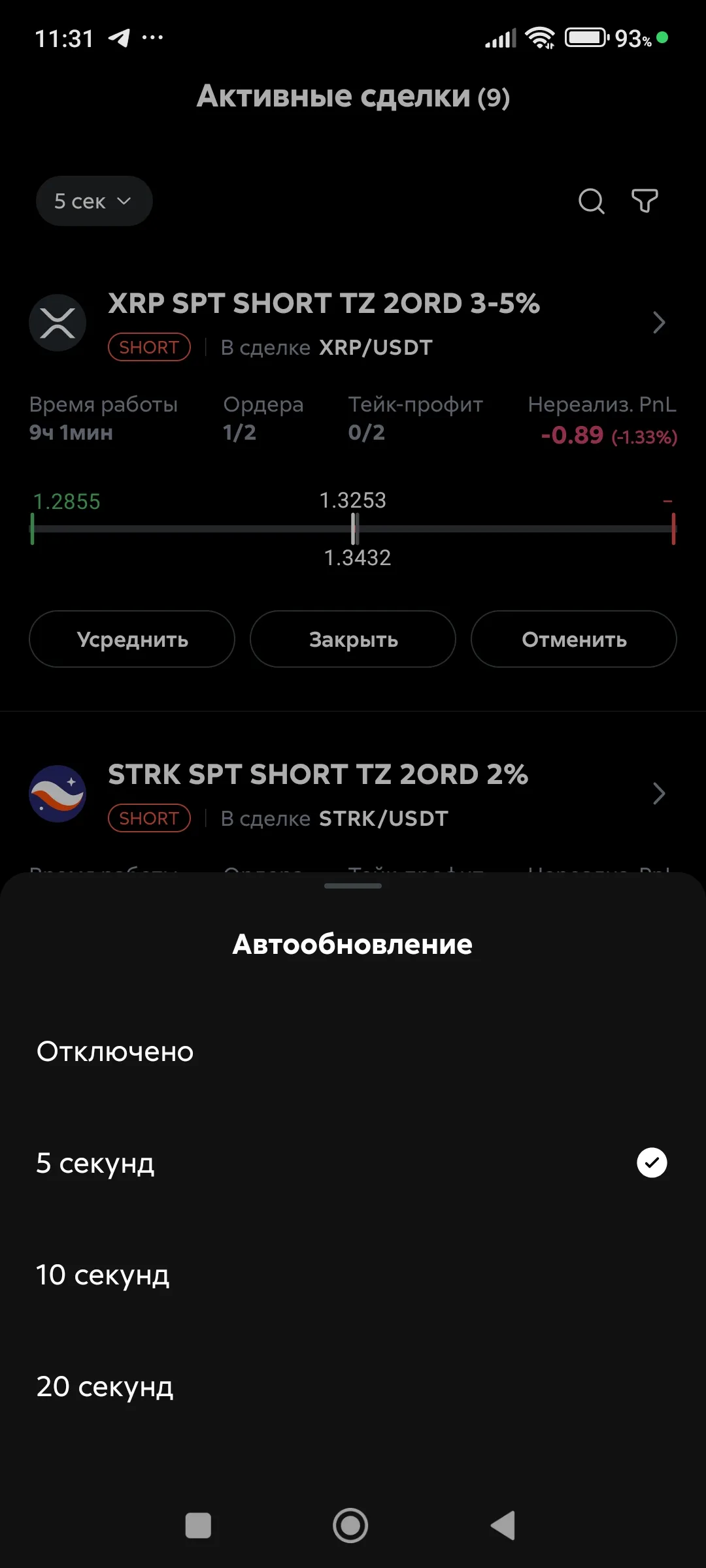
Можно настраивать частоту обновления списка сделок (5 сек, 10 сек, 20 сек, отключено).
Автообновление списка сделок
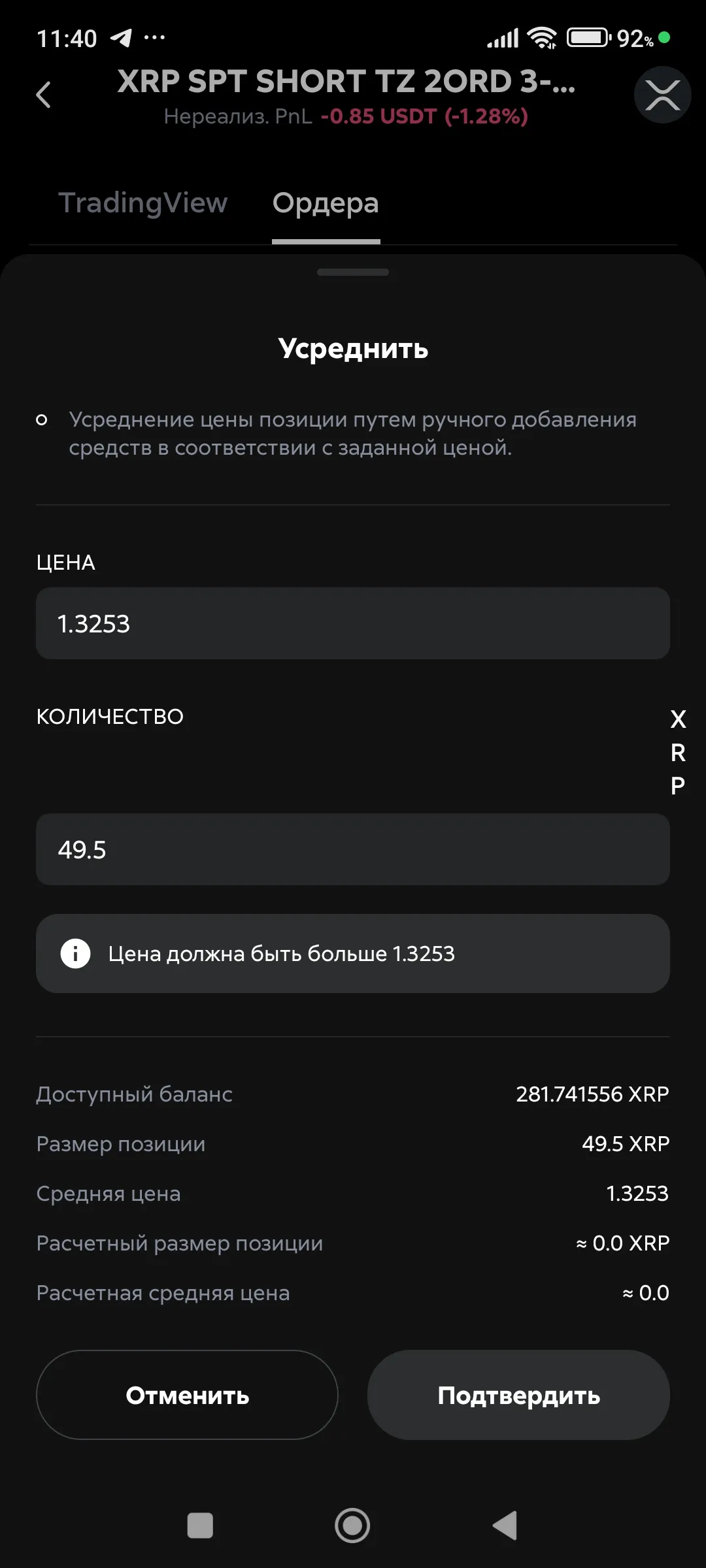
Доступные кнопки управления сделкой:
- Усреднить: добавить в сделку лимитный усредняющий ордер,
Ручное усреднение
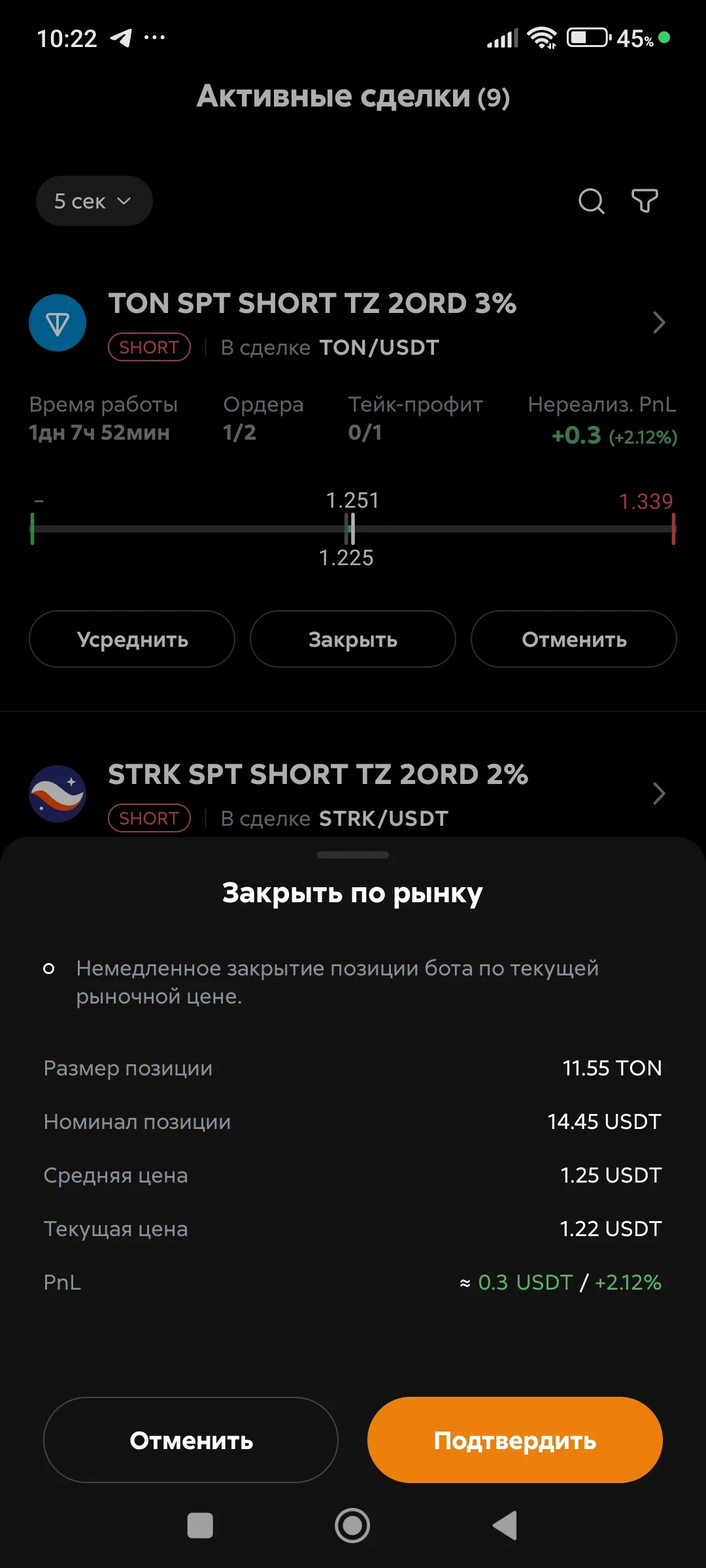
- Закрыть (по рынку): зафиксировать текущий PnL и искать новую точку входа,
Закрыть сделку по рынку
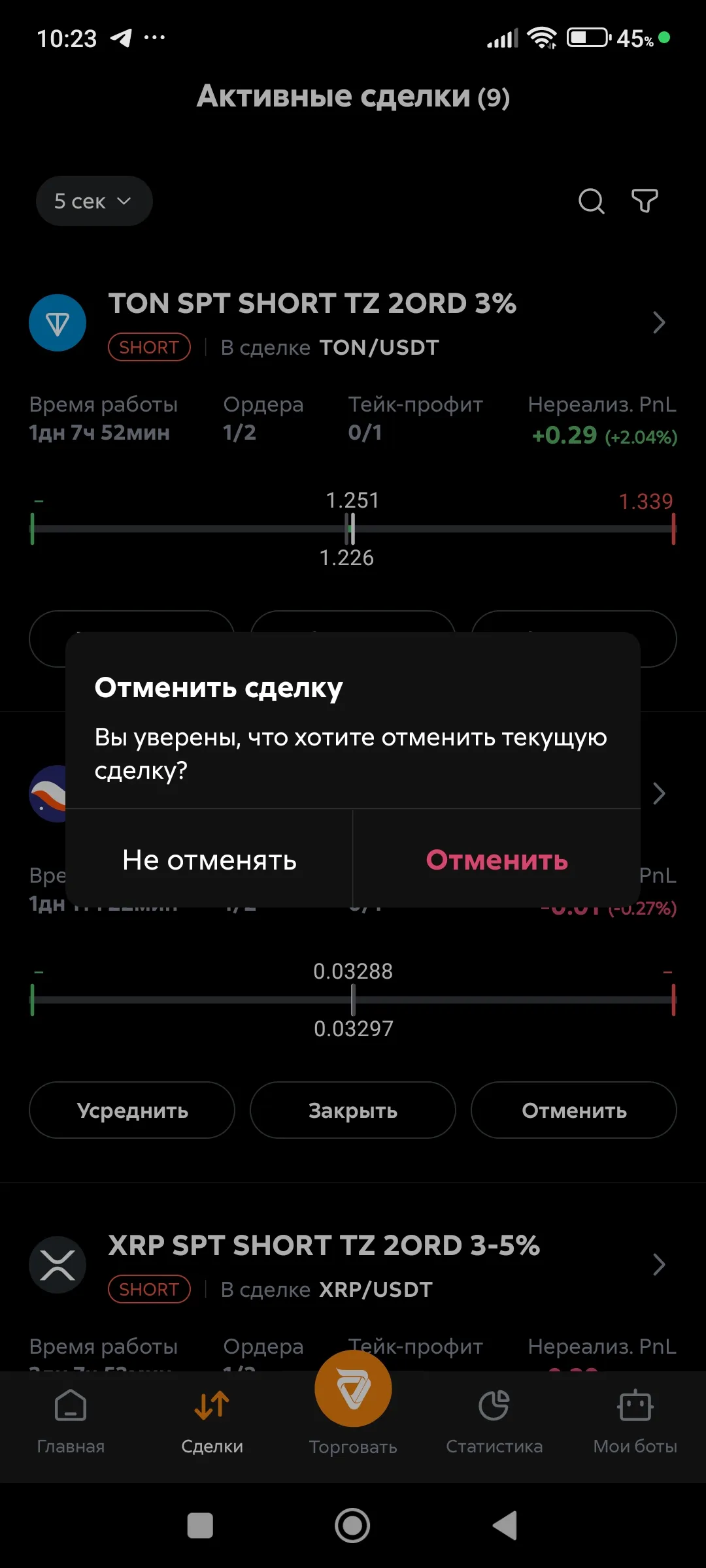
- Отменить: удалить с биржи все ордера бота и остановить его (сделка на бирже останется),
Отменить сделку
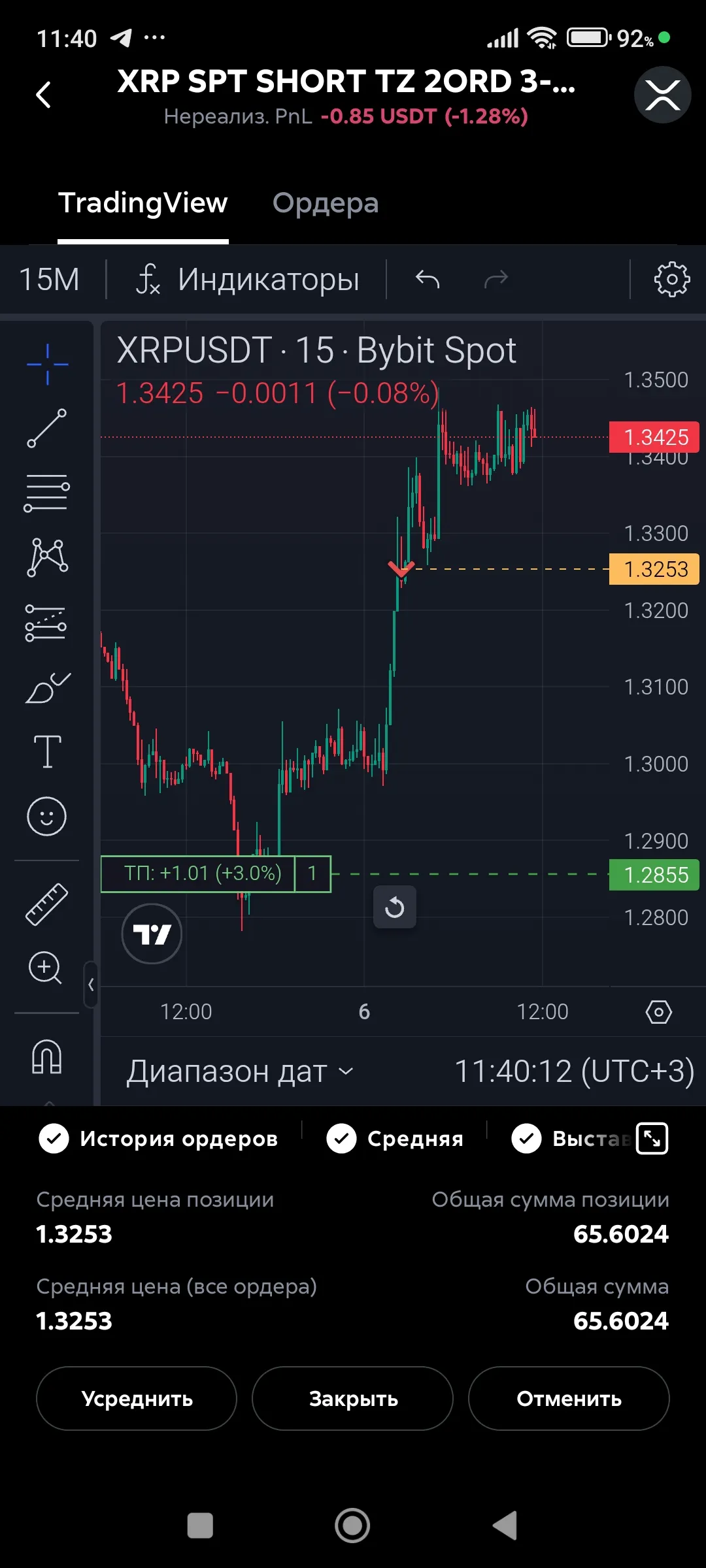
- Стрелка «>»: переход на карточку бота с добавленной вкладкой «Торговля» и кнопкой «К сделке», где будет виден ход активной сделки.
График текущей сделки
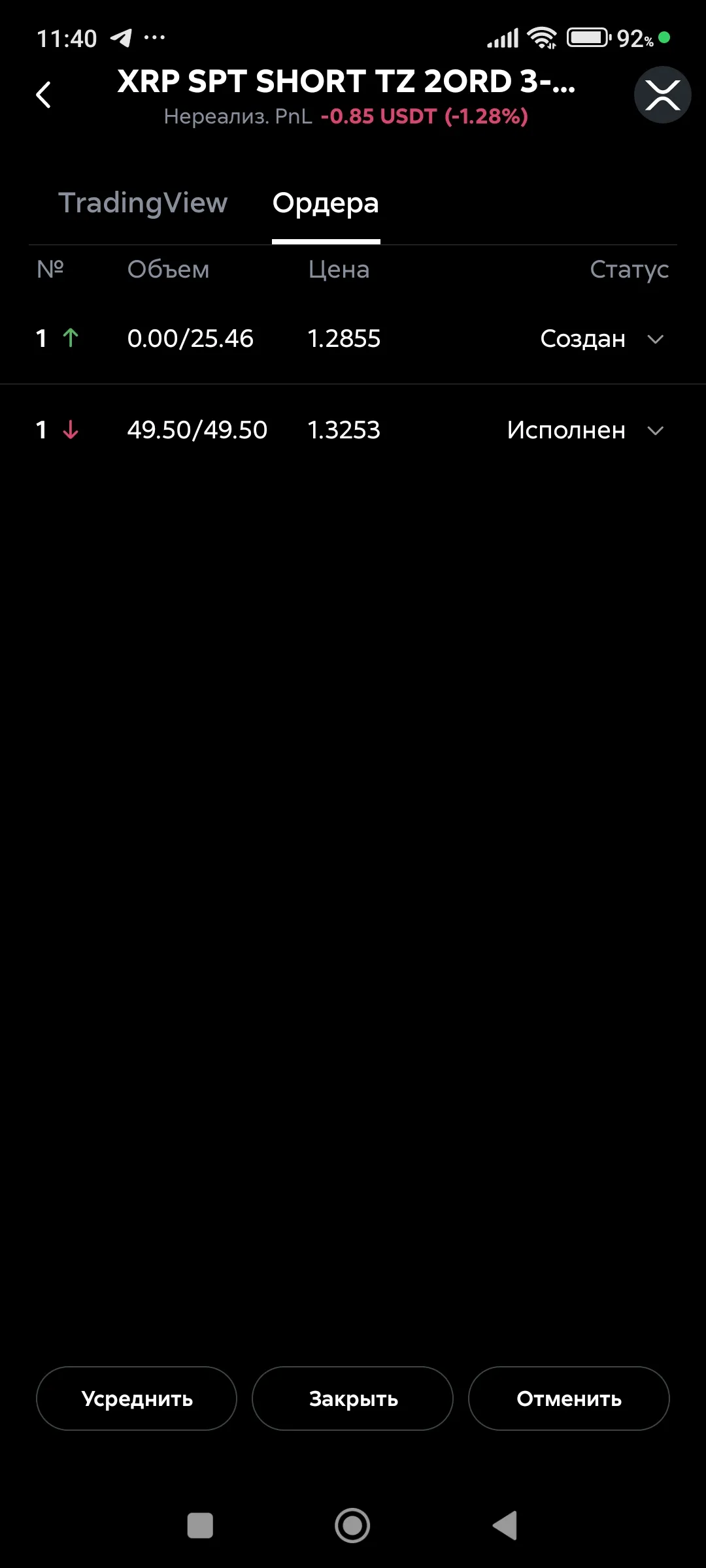
Ордера сделки
Торговать
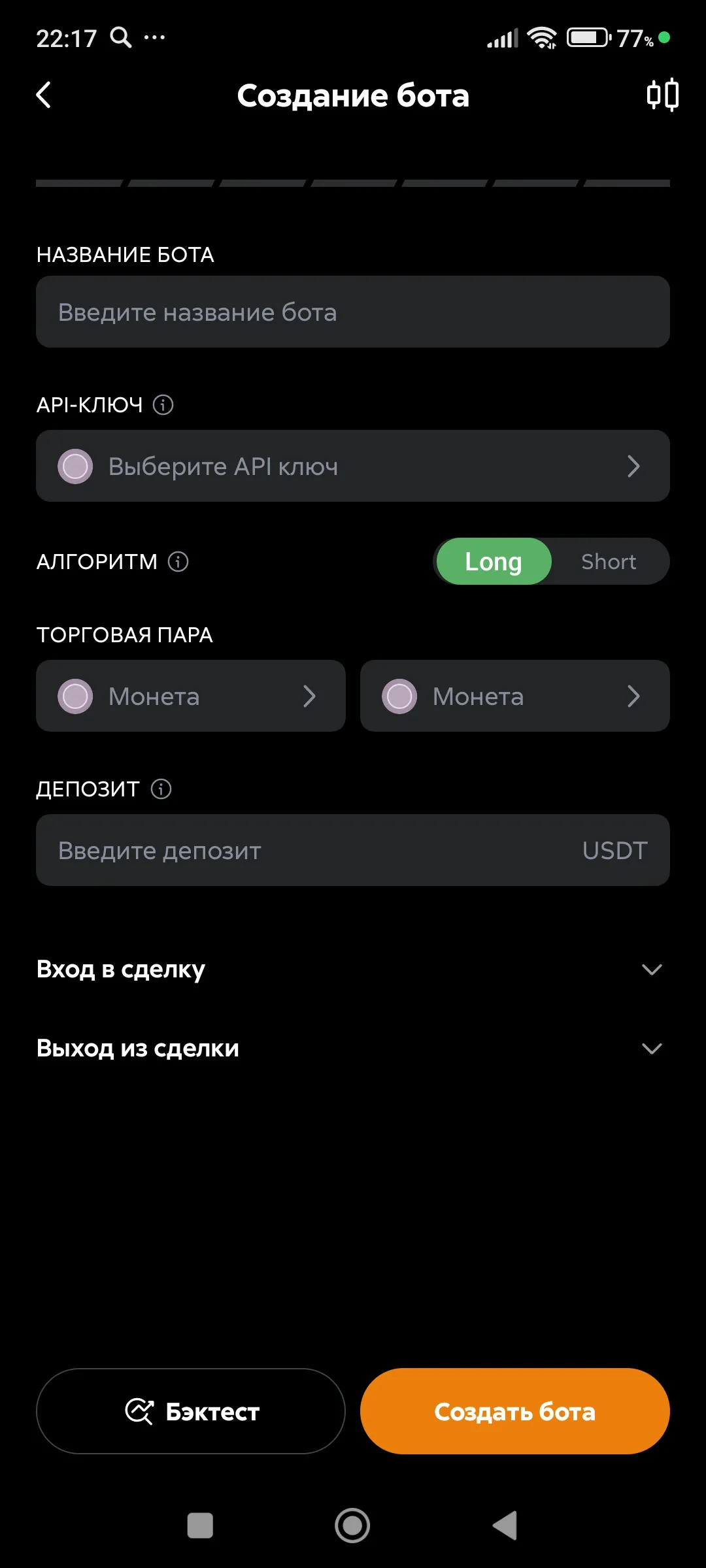
Заголовок раздела «Торговать»Центральная кнопка нижней панели открывает редактор бота для создания стратегии с нуля.
-
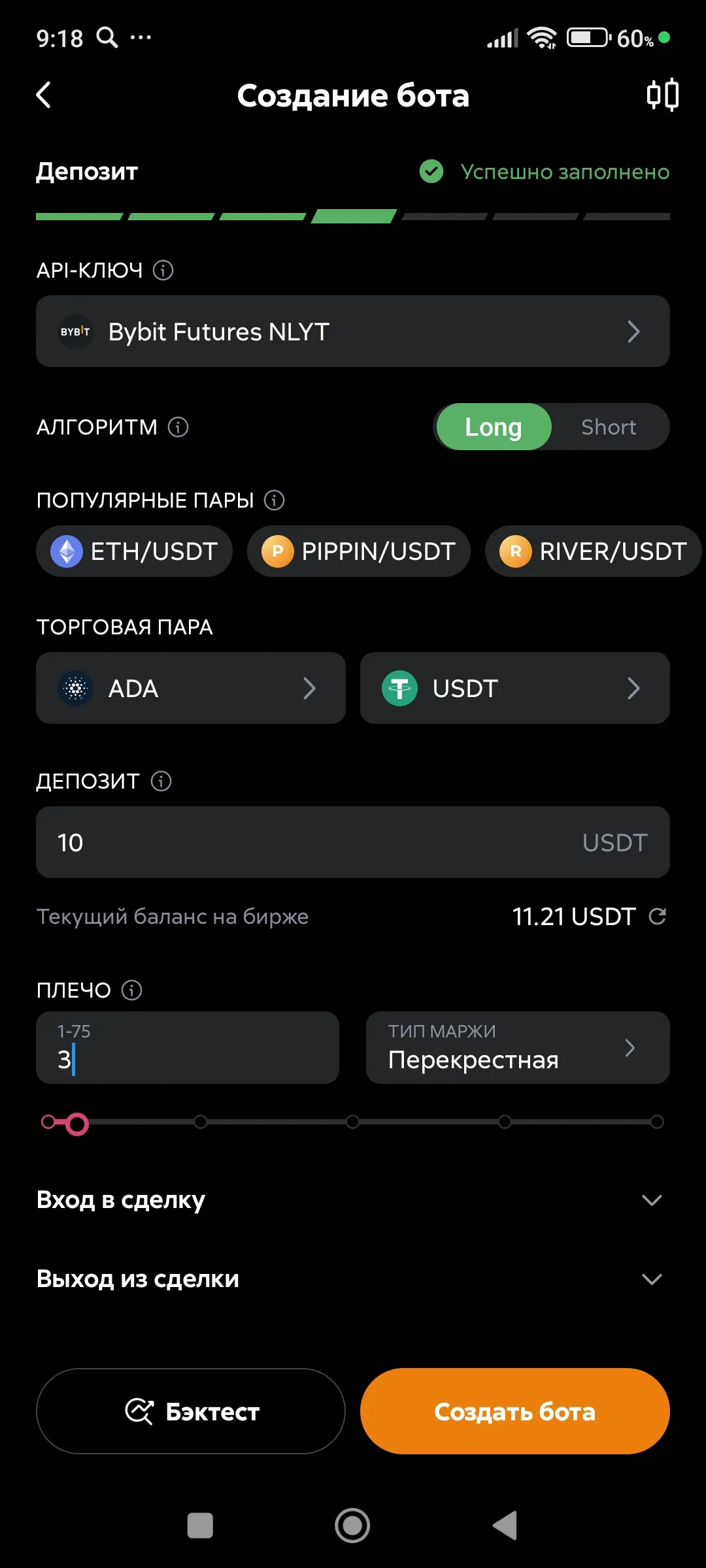
Задайте имя бота, его API привязку, торговые пары, депозит, плечо, тип маржи.
Редактор бота (бланк)
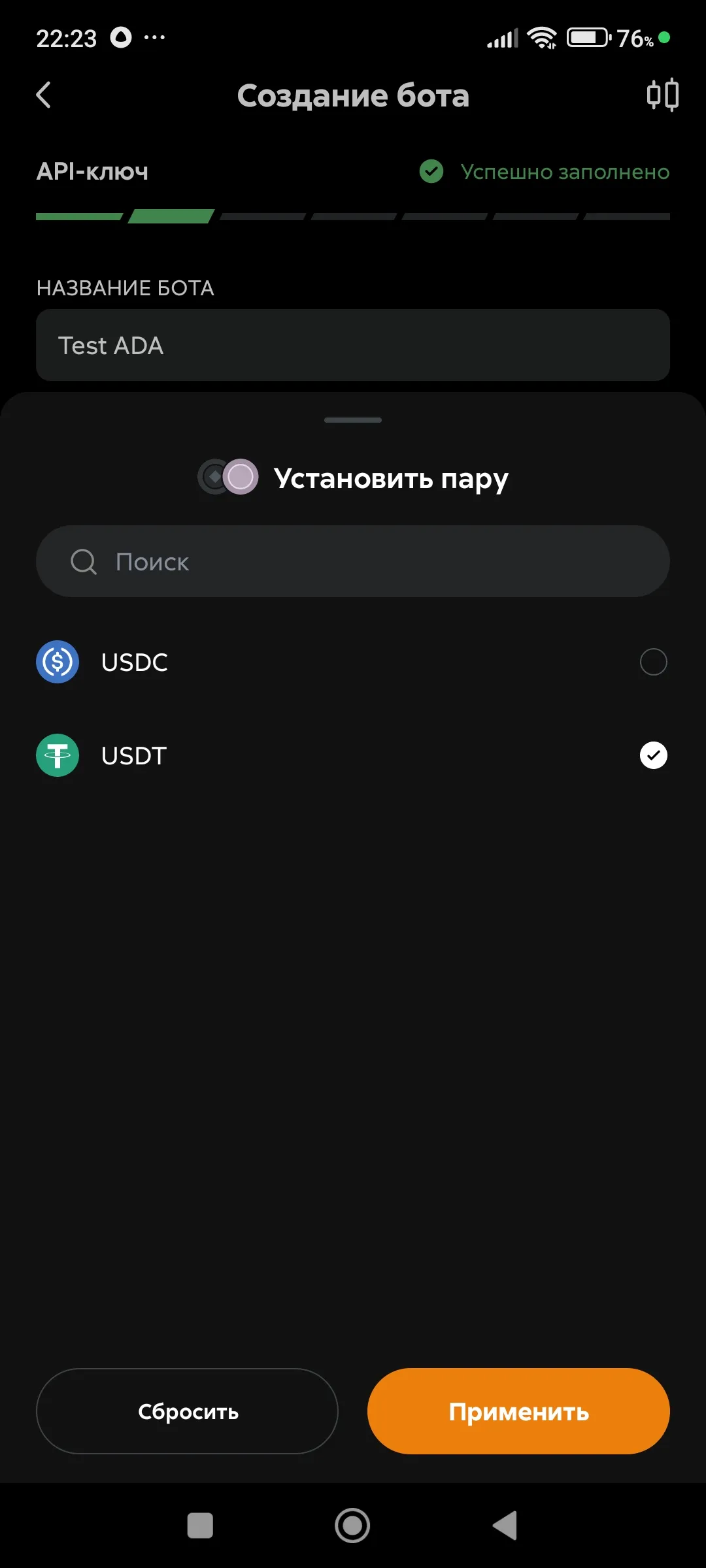
Выбор базовой валюты
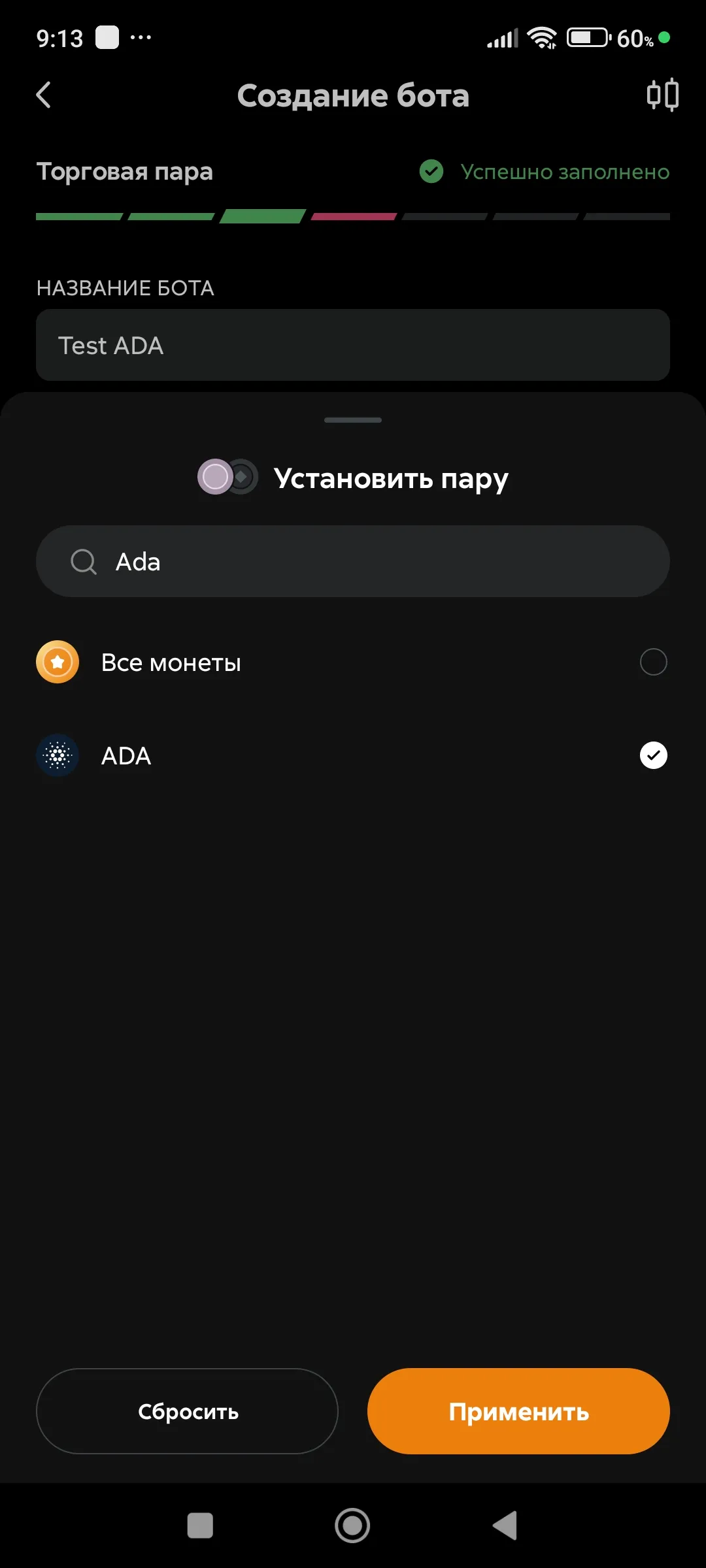
Выбор валюты котировки
Настройка депозита, плеча, типа маржи
-
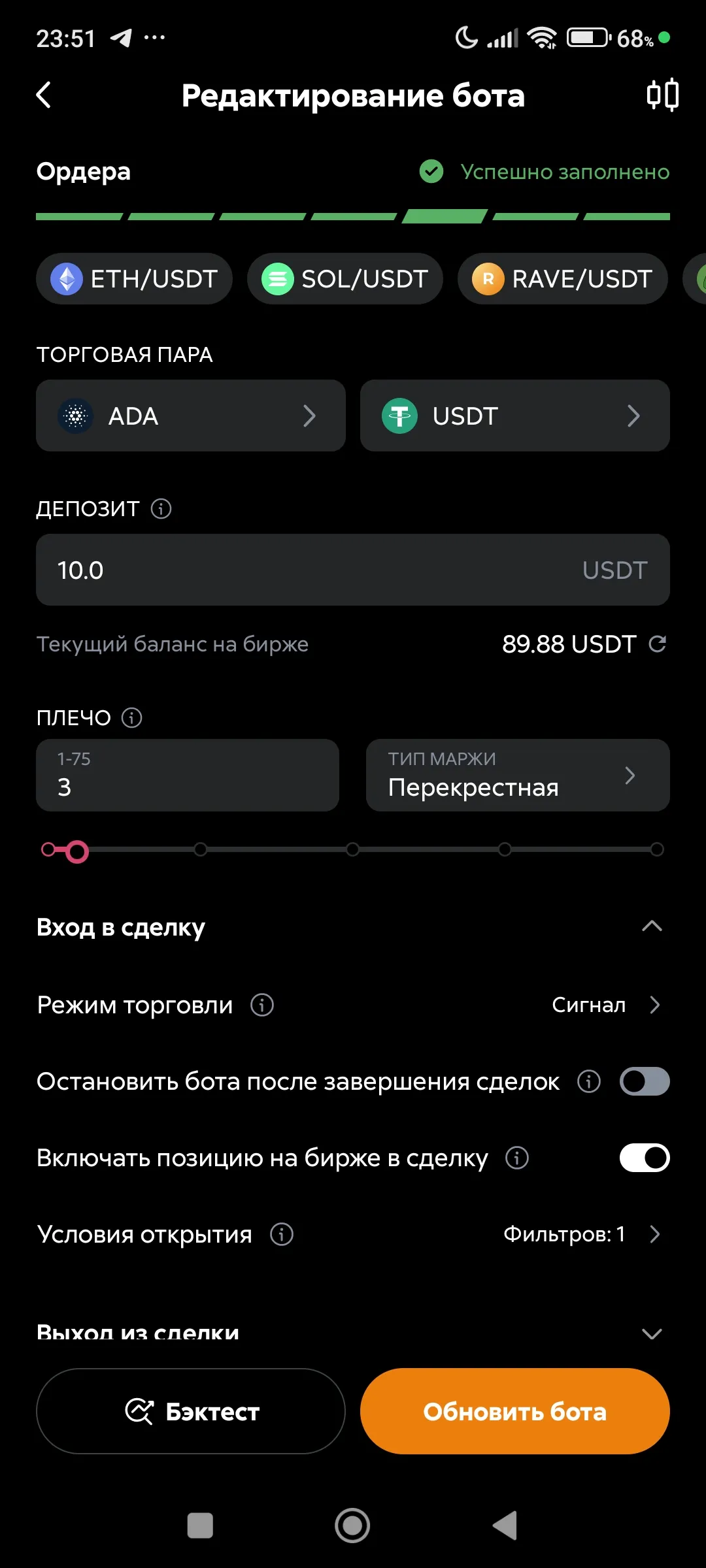
Укажите, нужно ли включать в сделку имеющуюся фьючерсную позицию на бирже (рекомендуется).
Включать позицию на бирже в сделку
-
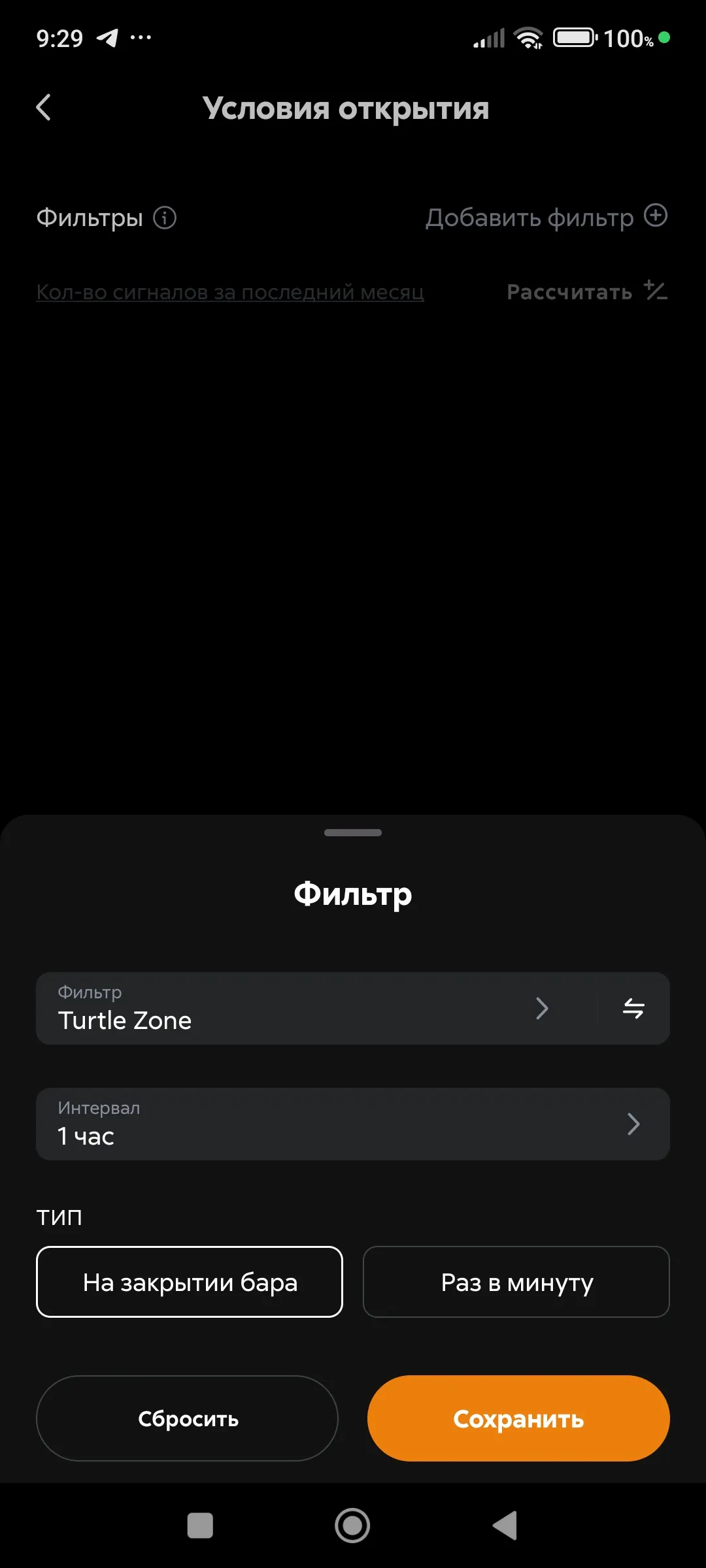
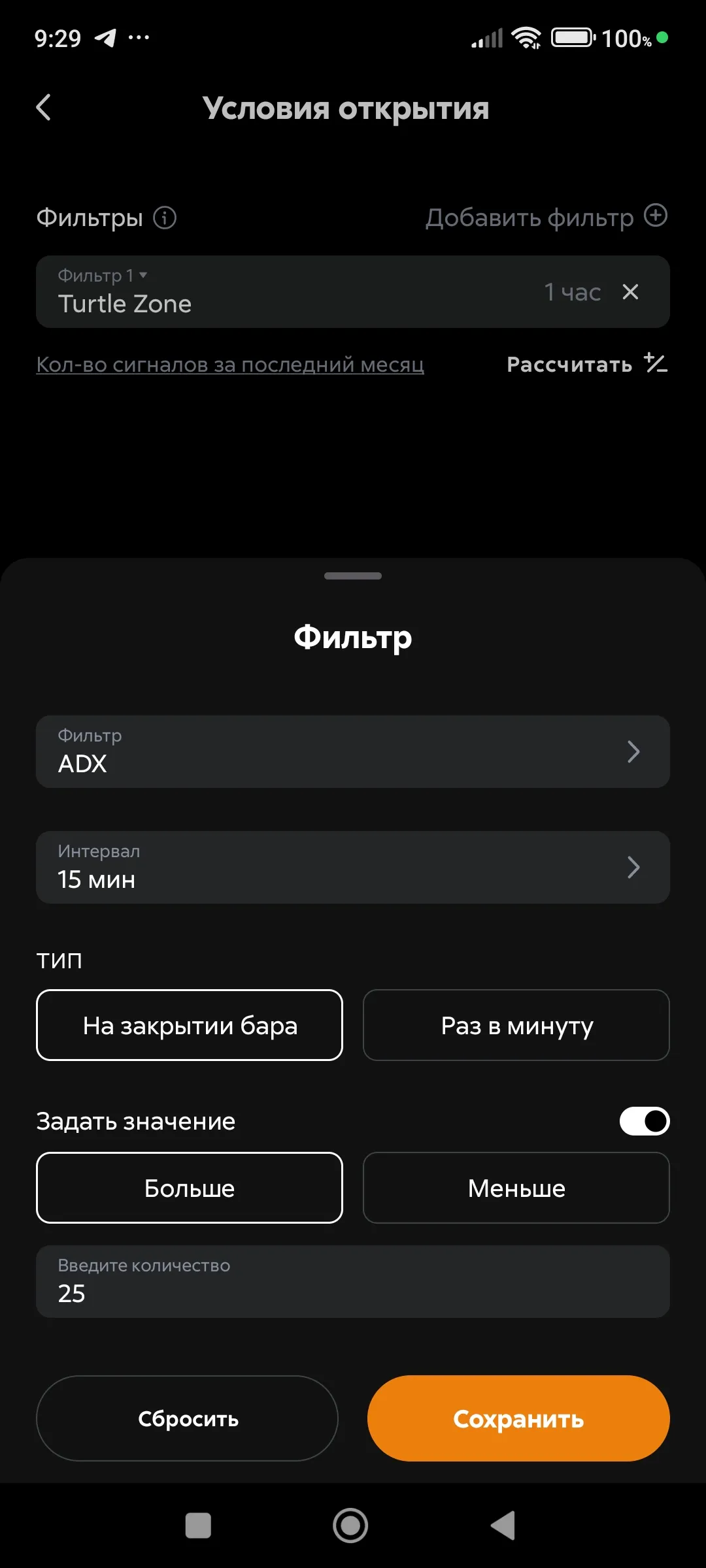
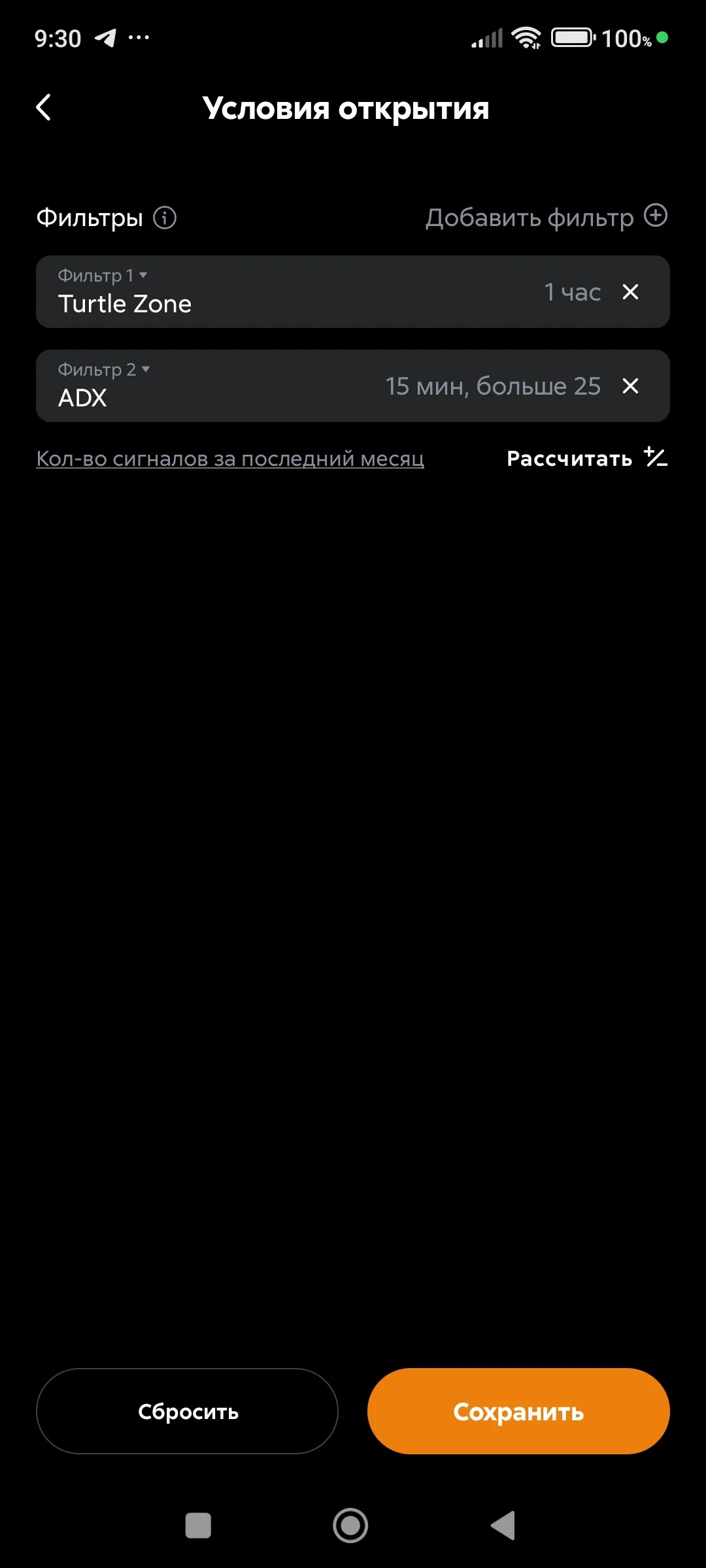
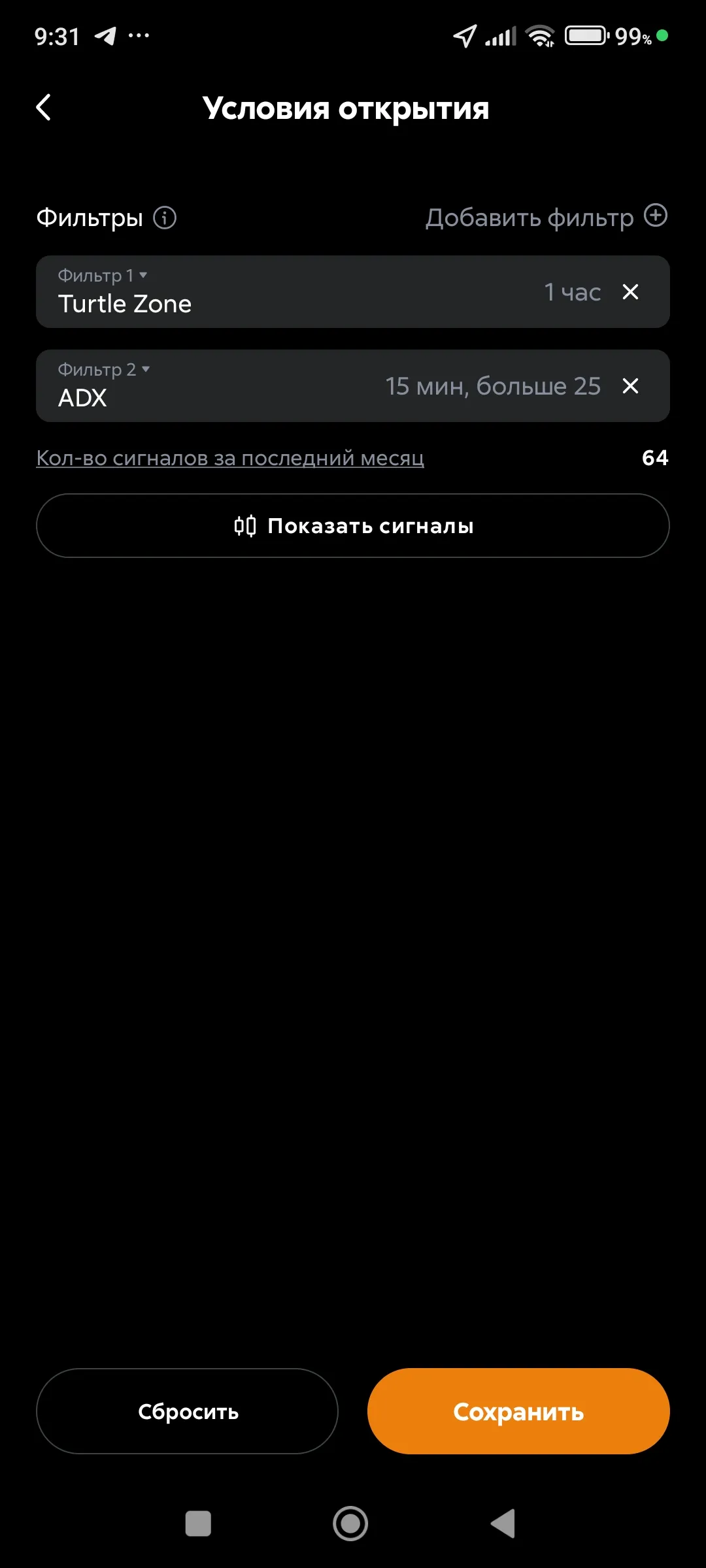
Настройте условия (фильтры) для входа в сделку. Это необязательный, но очень важный для успеха торговли параметр.
Условия входа в сделку
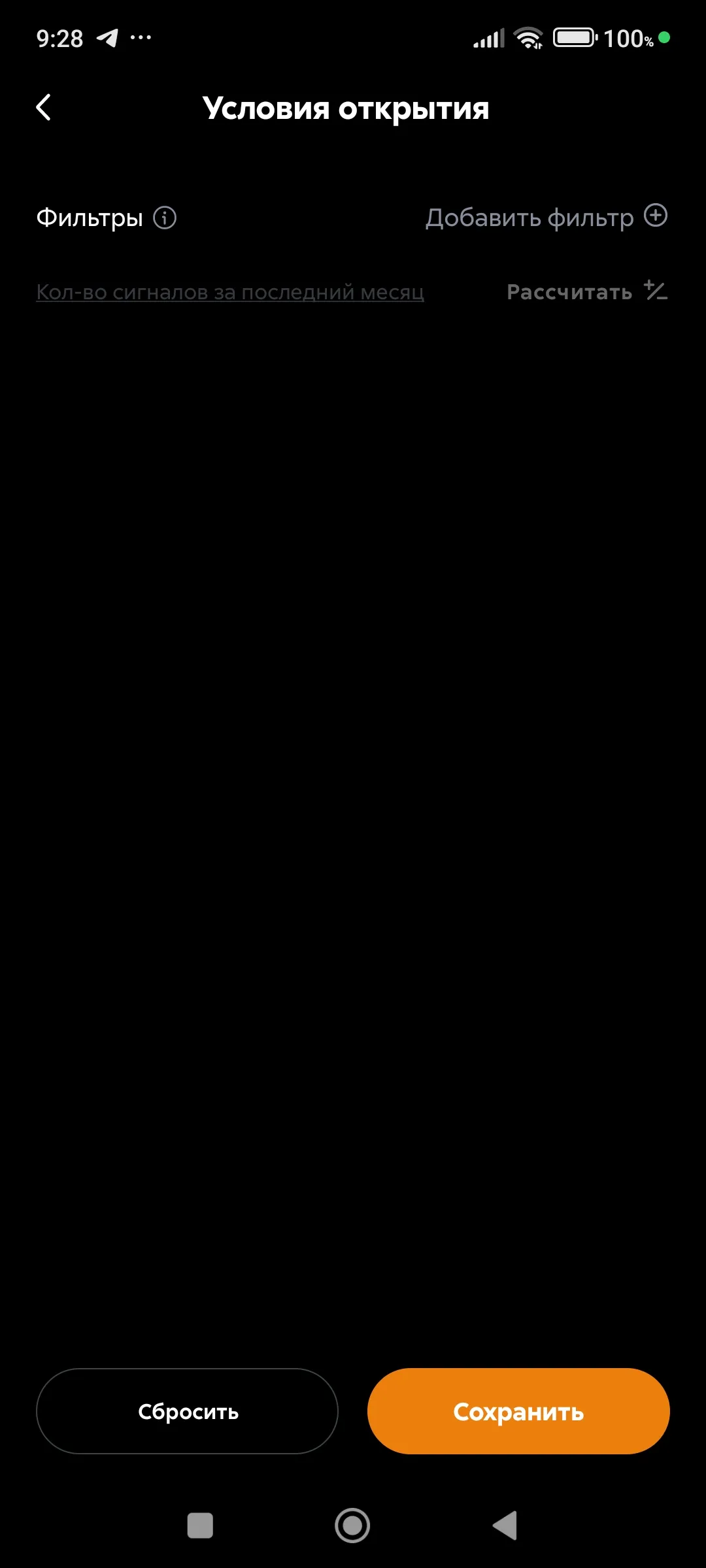
Добавление фильтра на старт 1
Добавление фильтра на старт 2
Рассчитать сигналы по заданным фильтрам
Показ числа сигналов по заданным фильтрам
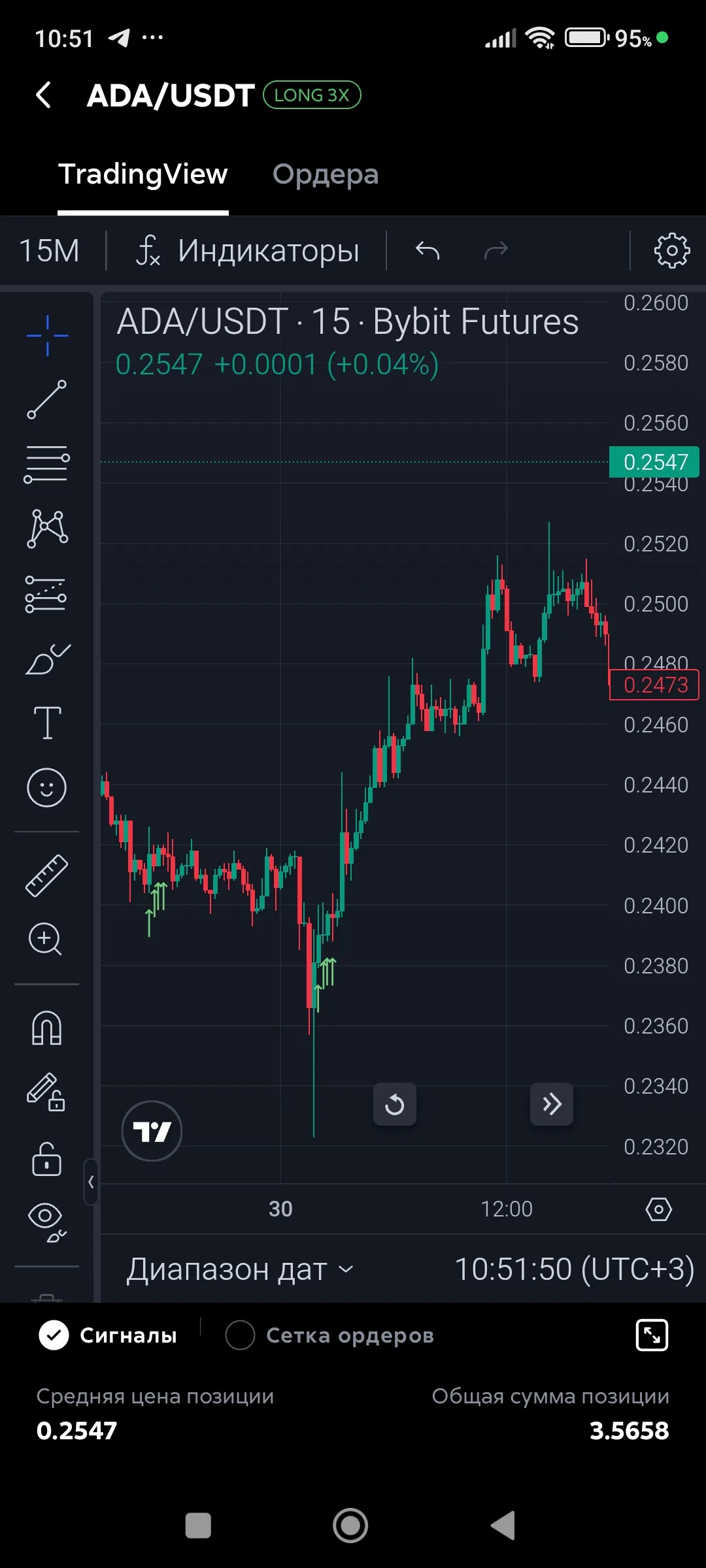
Показ сигналов на графике
-
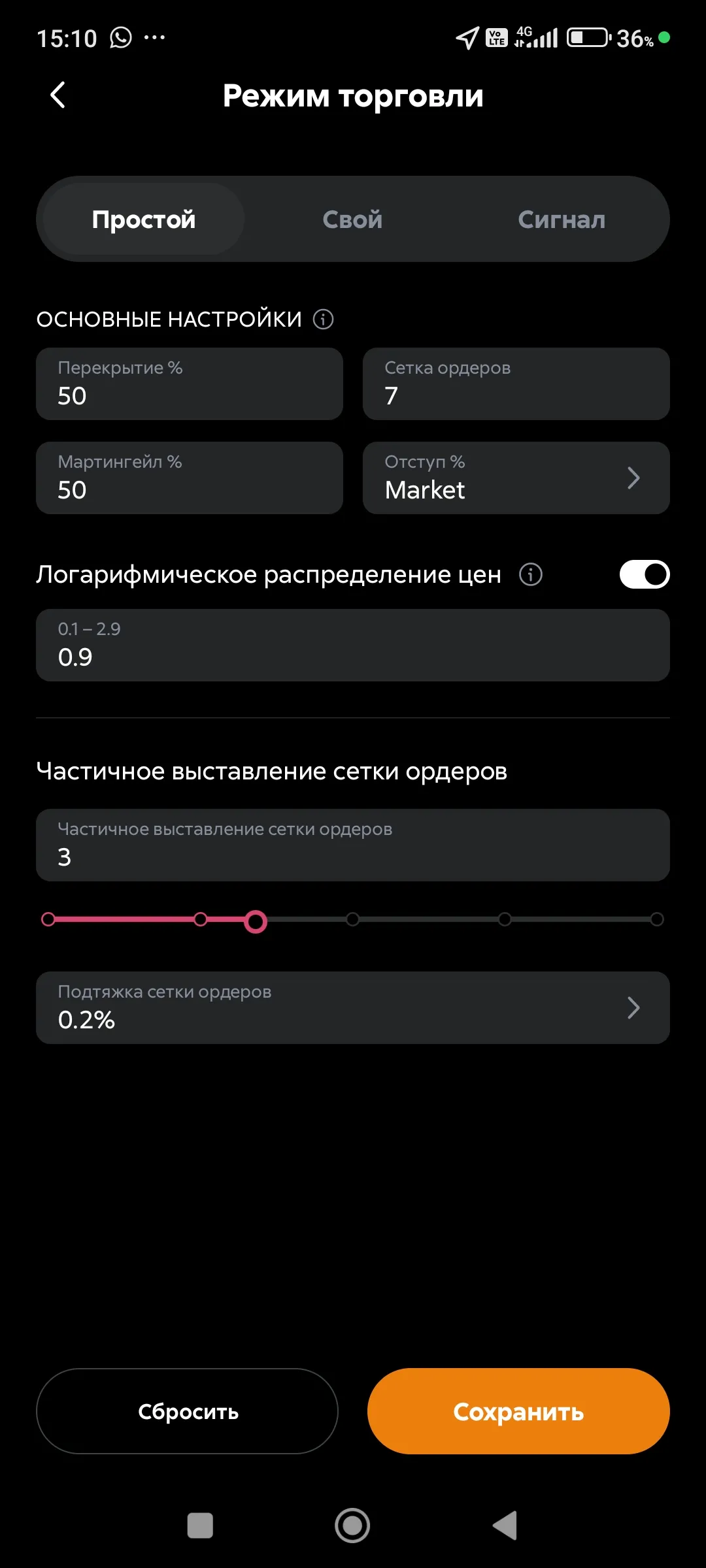
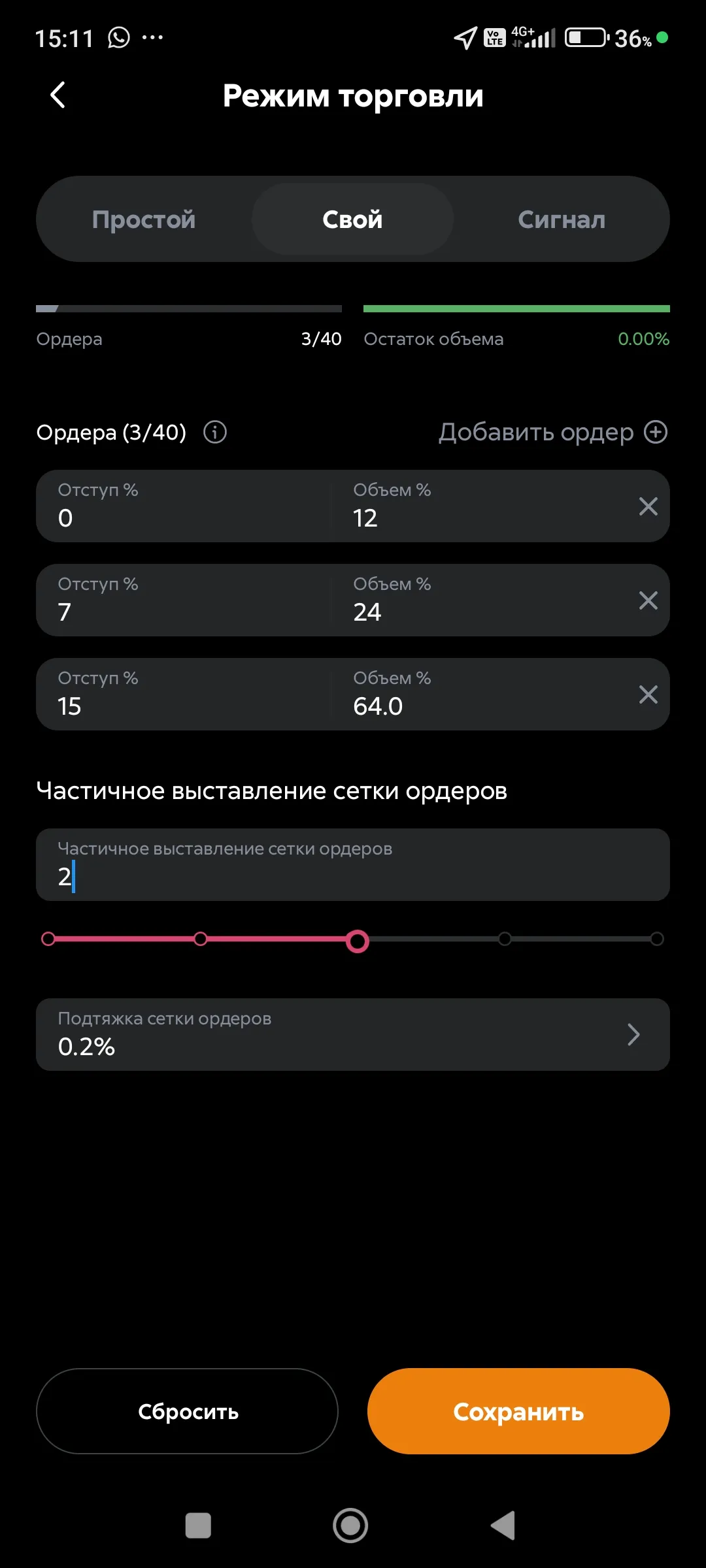
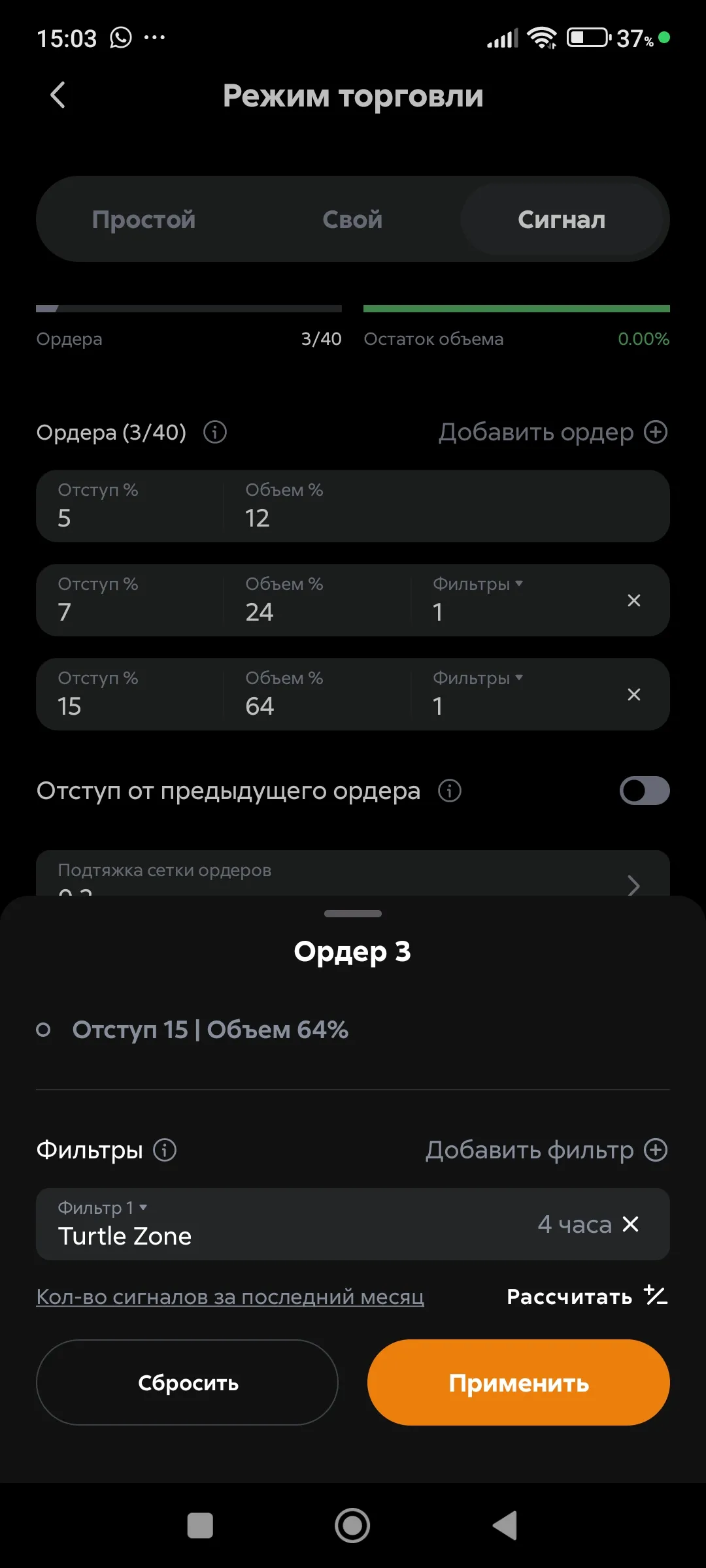
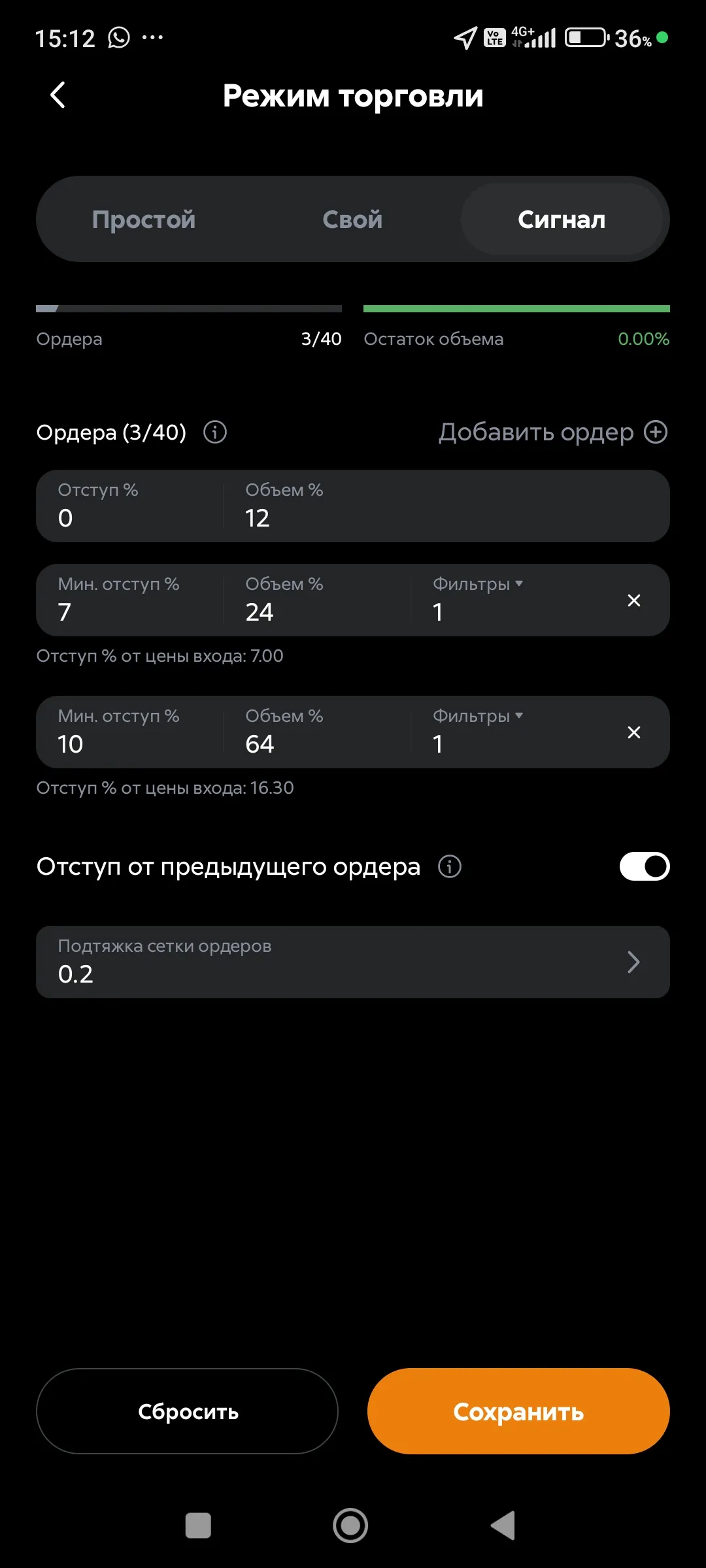
Настройте режим торговли - одним ордером или сеткой усреднений (лимитной или сигнальной).
Режим торговли - Простой
Режим торговли Свой
Режим торговли Сигнал, Добавление фильтра к ордеру
Режим торговли Сигнал, Отступ от цены входа
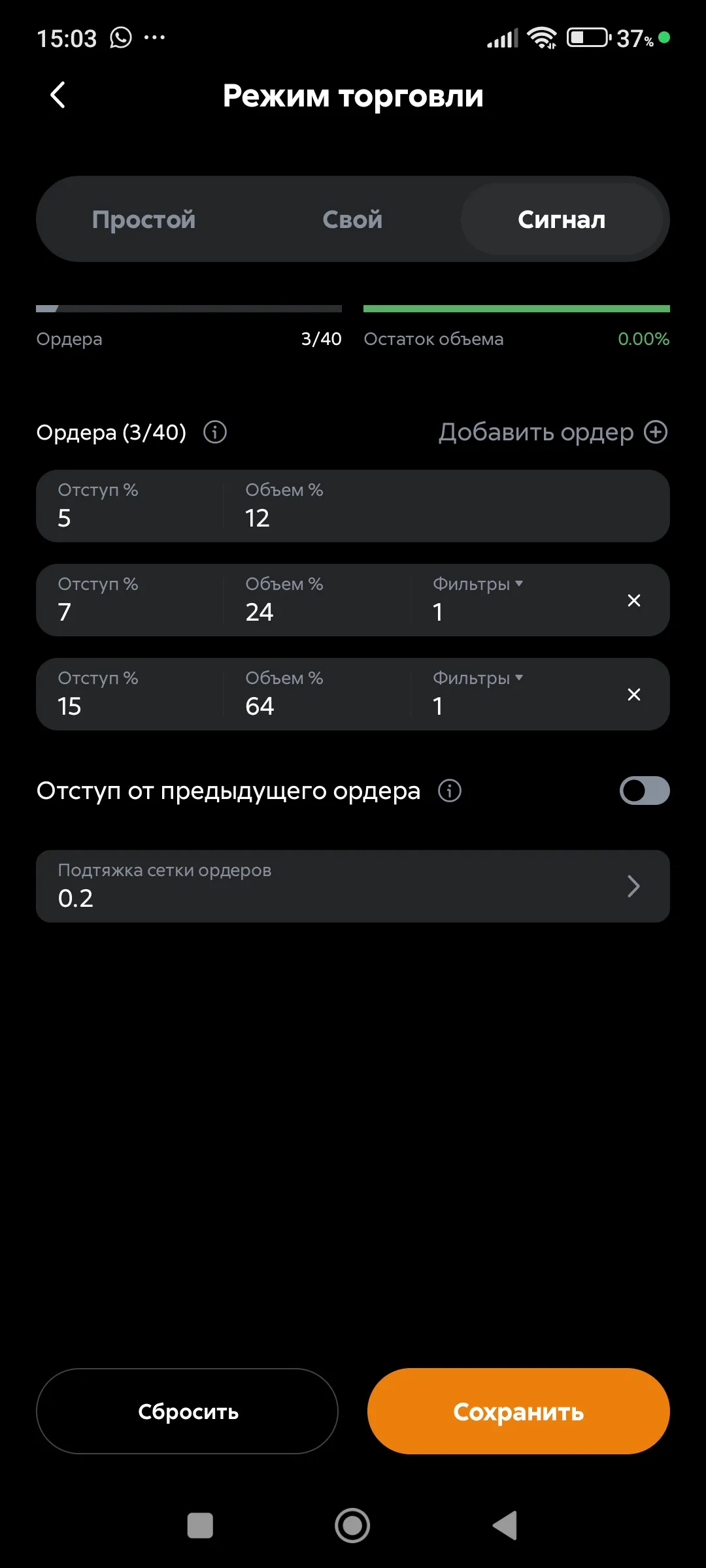
Режим торговли Сигнал, Отступ от цены ордера
-
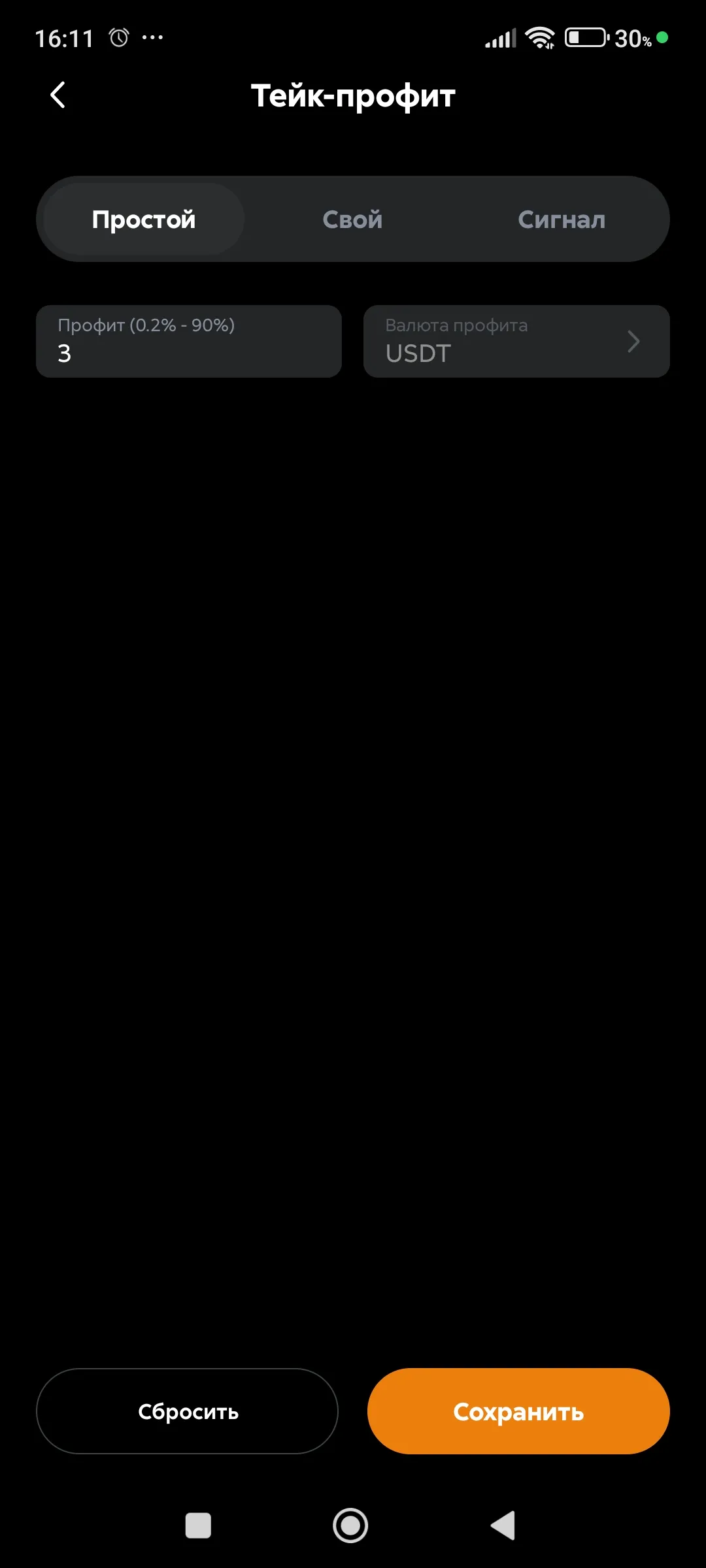
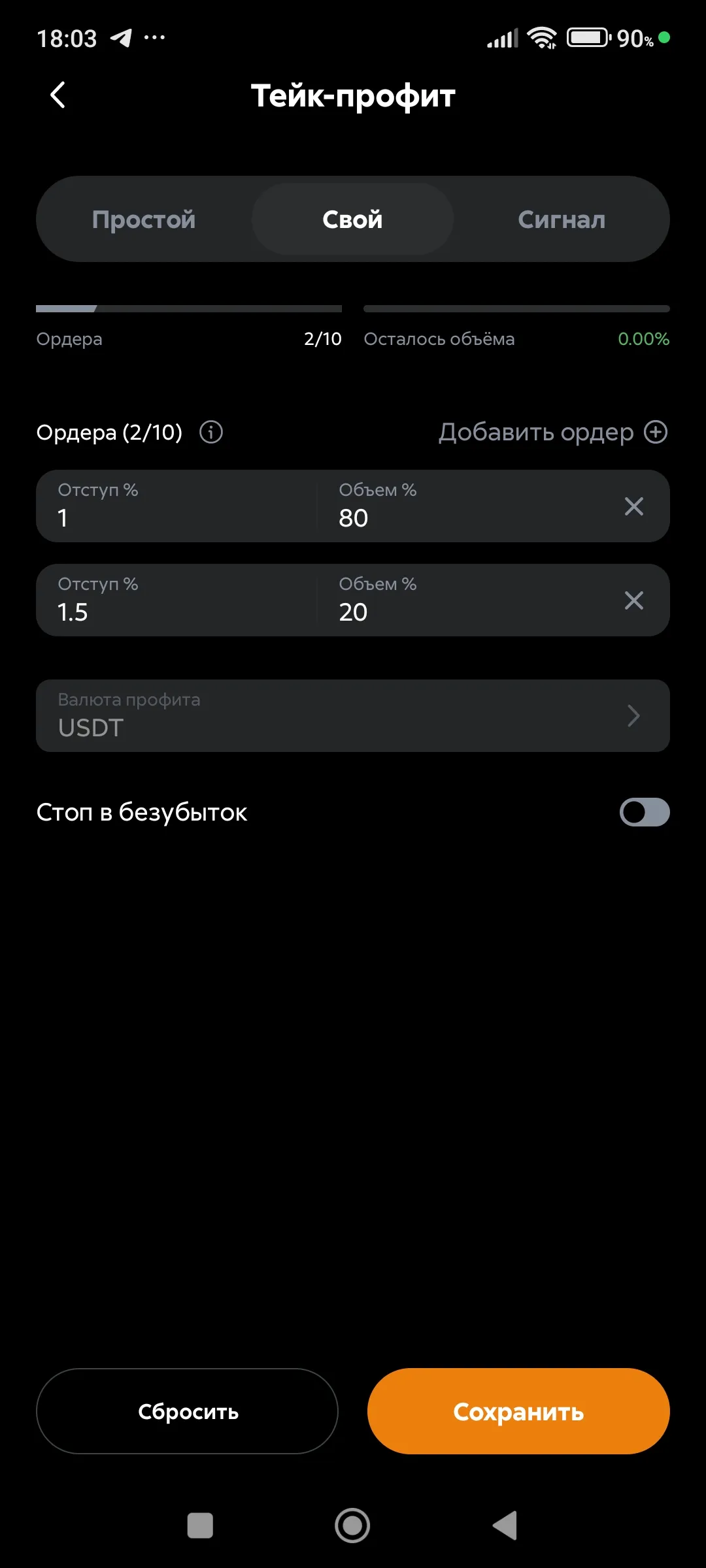
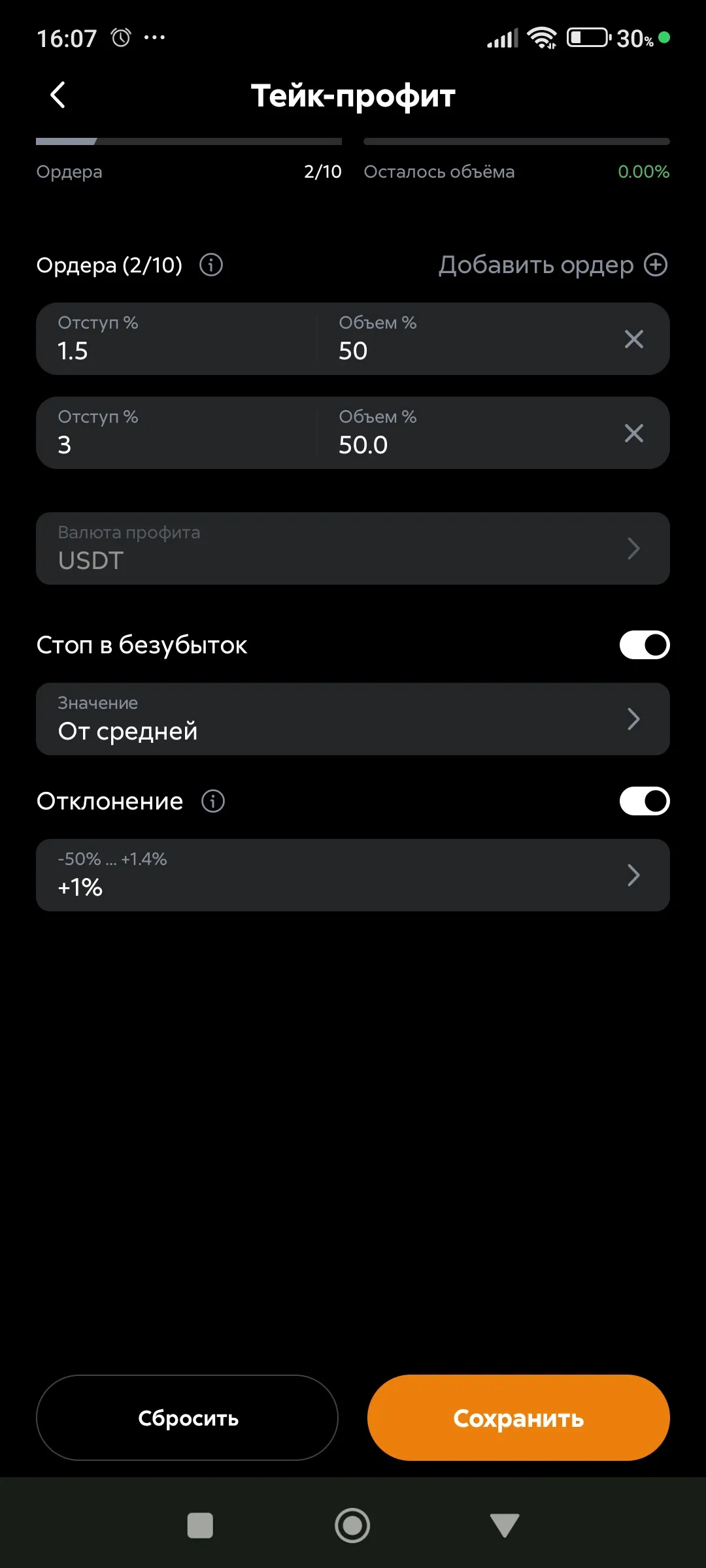
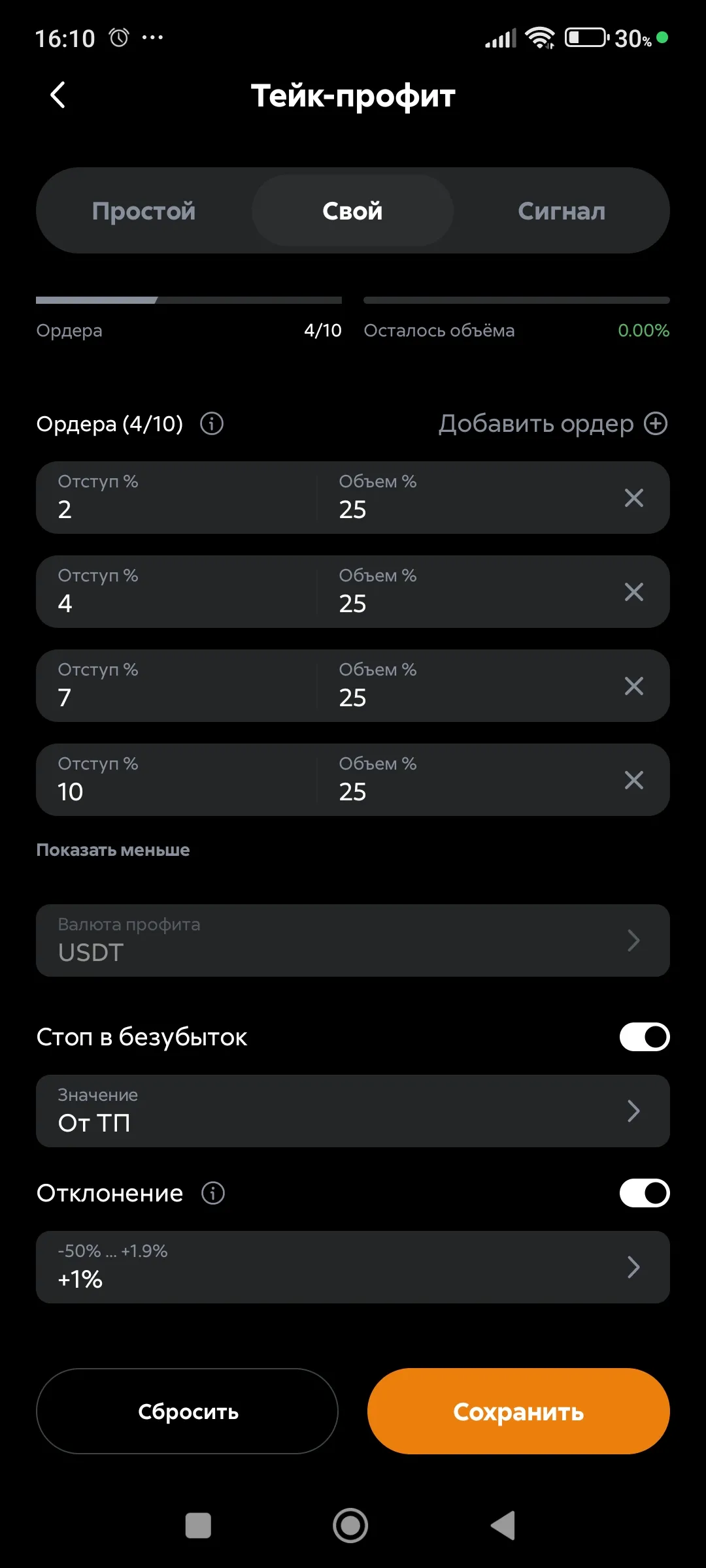
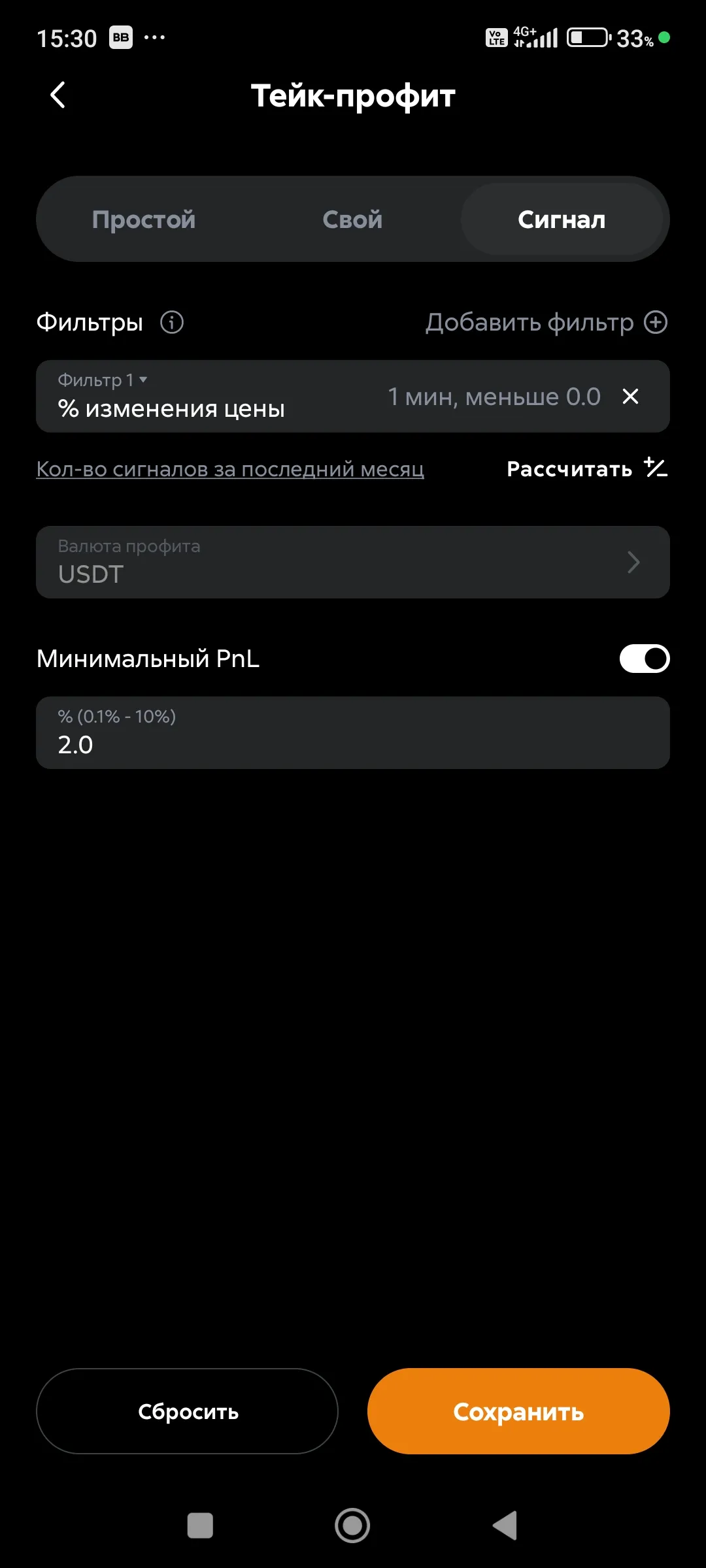
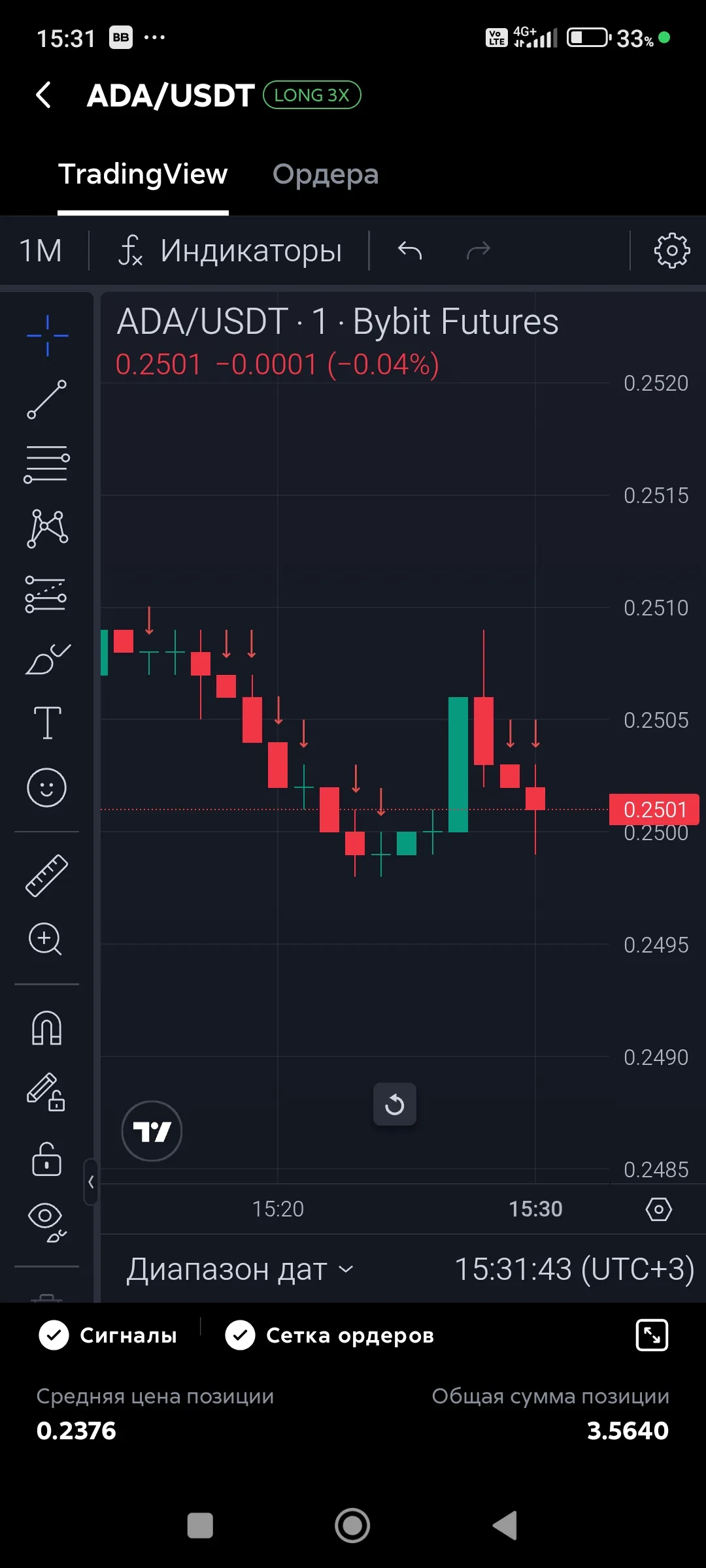
Задайте условия для выхода из сделки по тейк-профиту.
Тейк-профит Простой
Тейк-профит Свой
Тейк-профит Свой, Стоп-лосс в безубыток от средней
Тейк-профит Свой, Стоп-лосс в безубыток от тейк-профита
Тейк-профит Сигнал
Тейк-профит Сигнал, Показ сигналов на графике
-
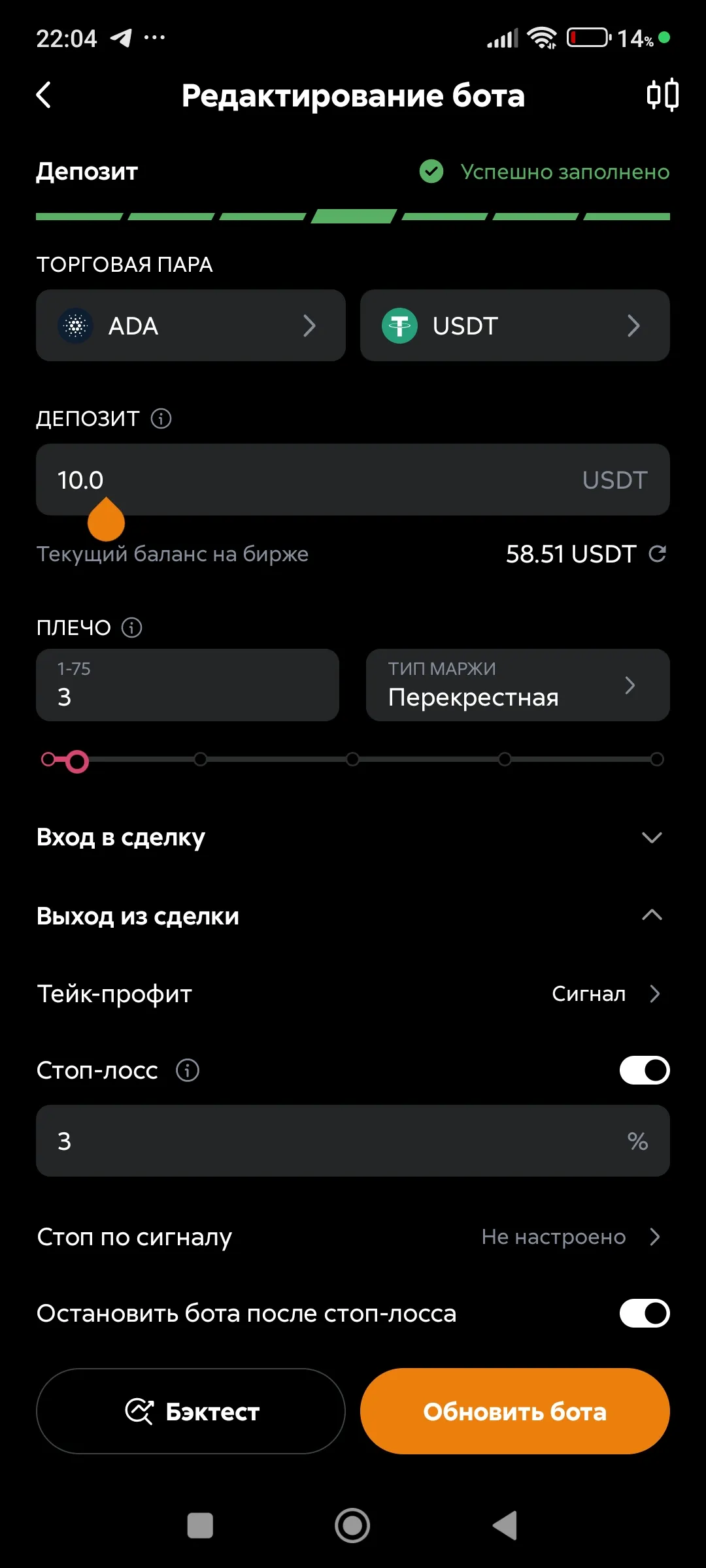
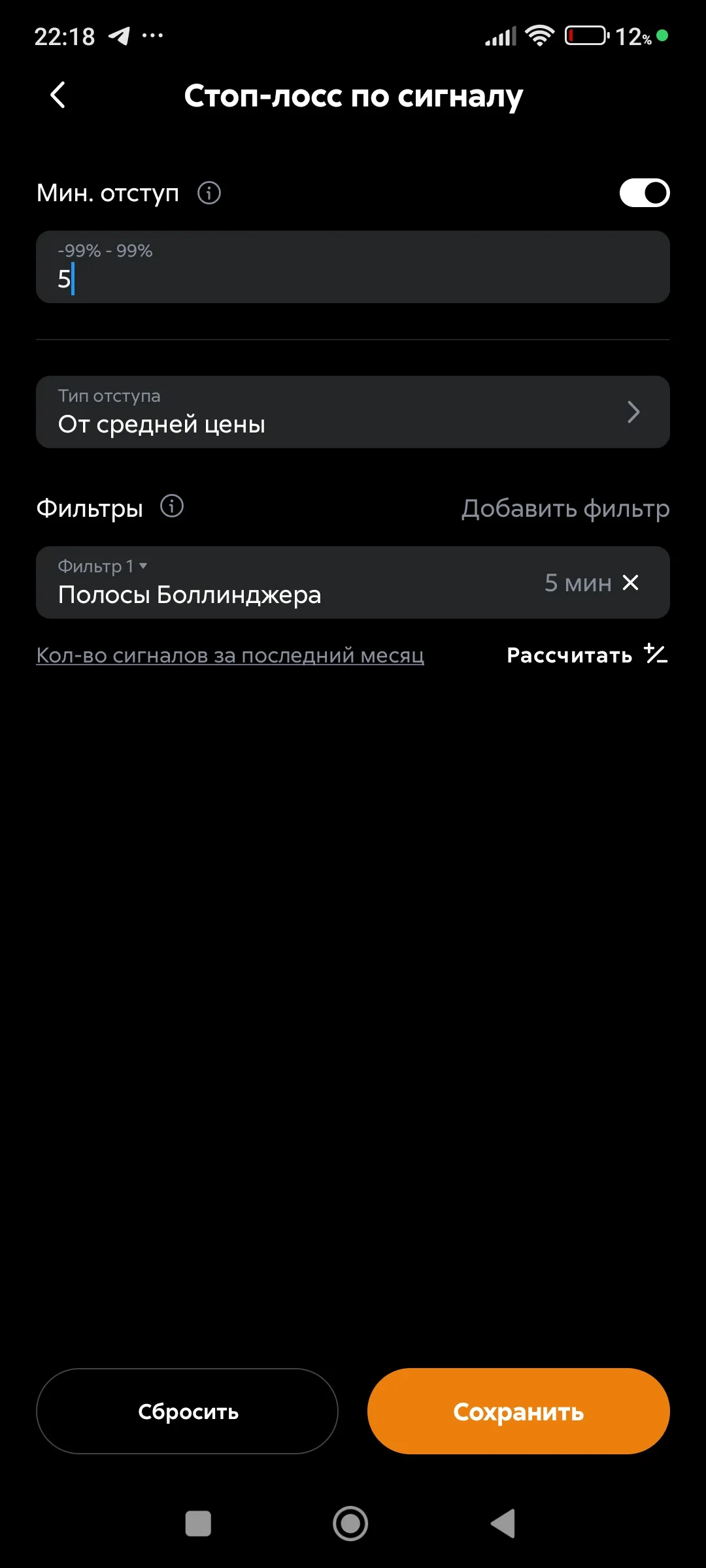
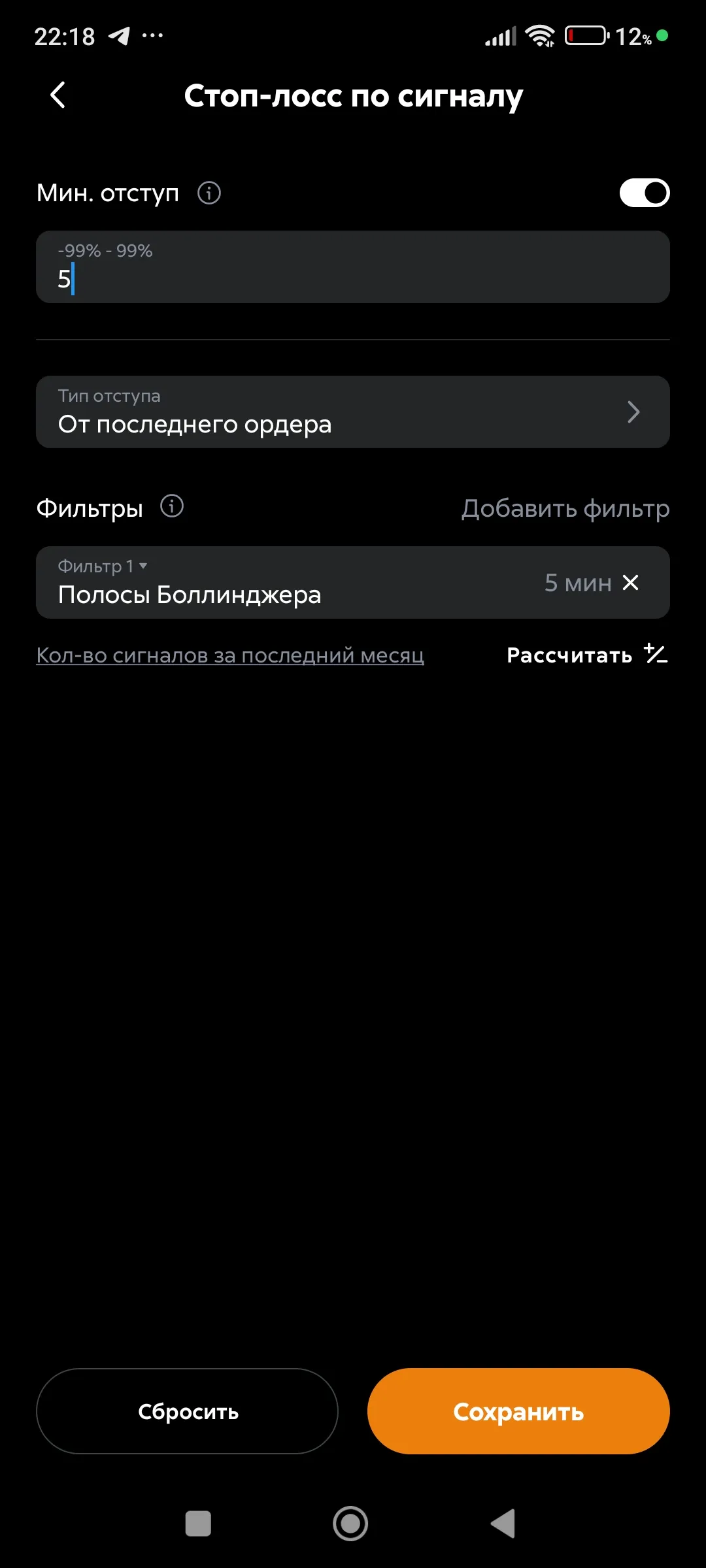
Задайте, если надо, условия выхода по стоп лоссу. Обязательно перед включением данной опции изучите инструкцию!
Стоп лосс простой
Стоп лосс по сигналу от средней
Стоп лосс по сигналу от последнего ордера
-
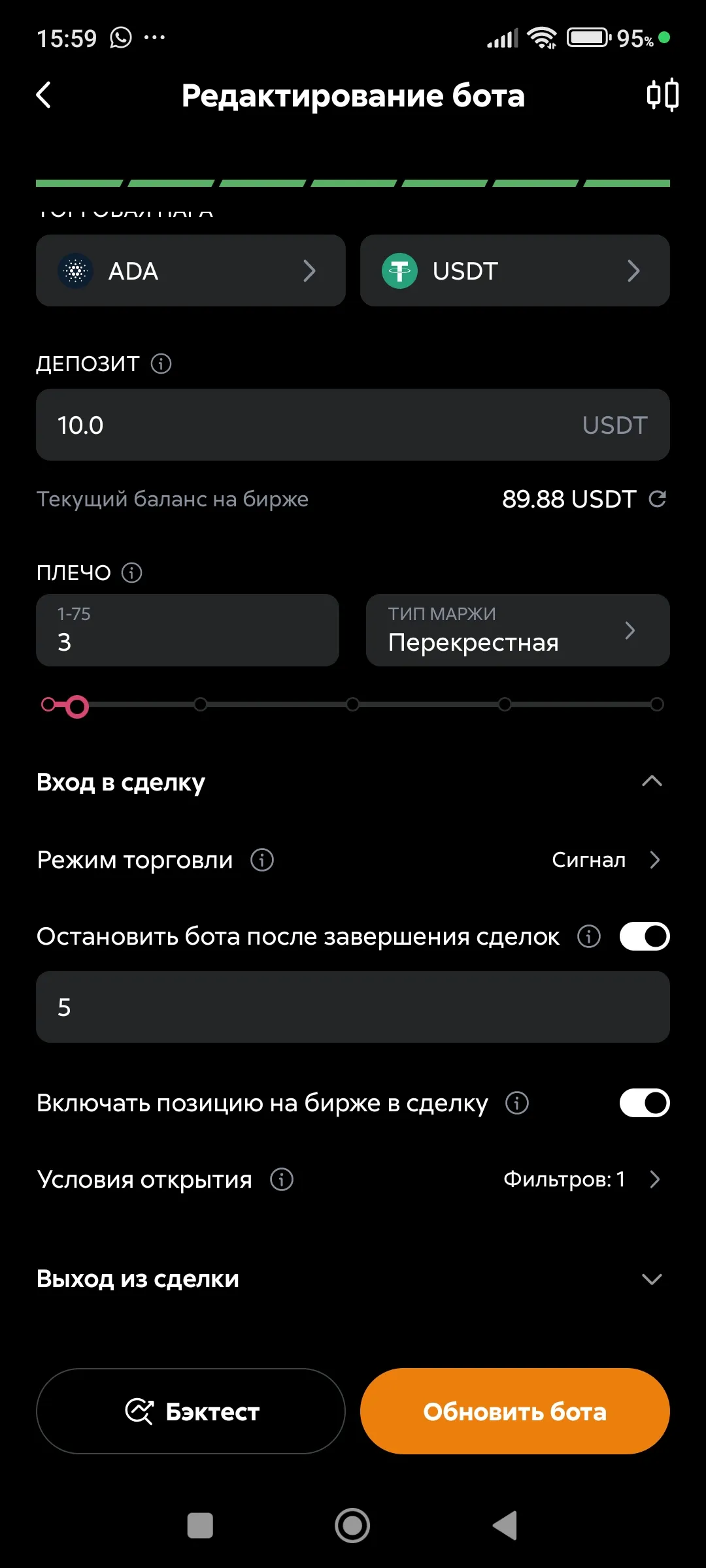
Укажите, сколько сделок подряд должен совершить бот.
Остановить бота после сделок
-
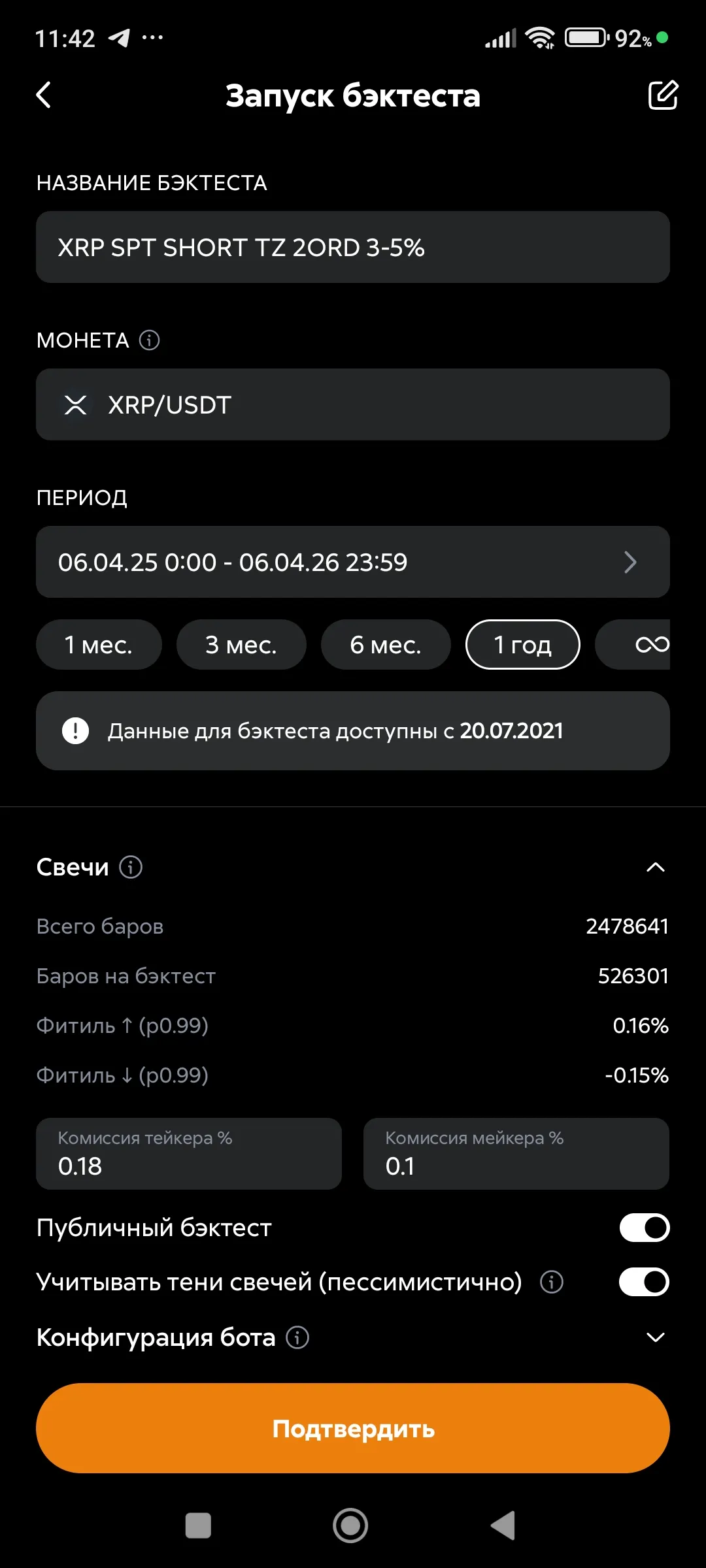
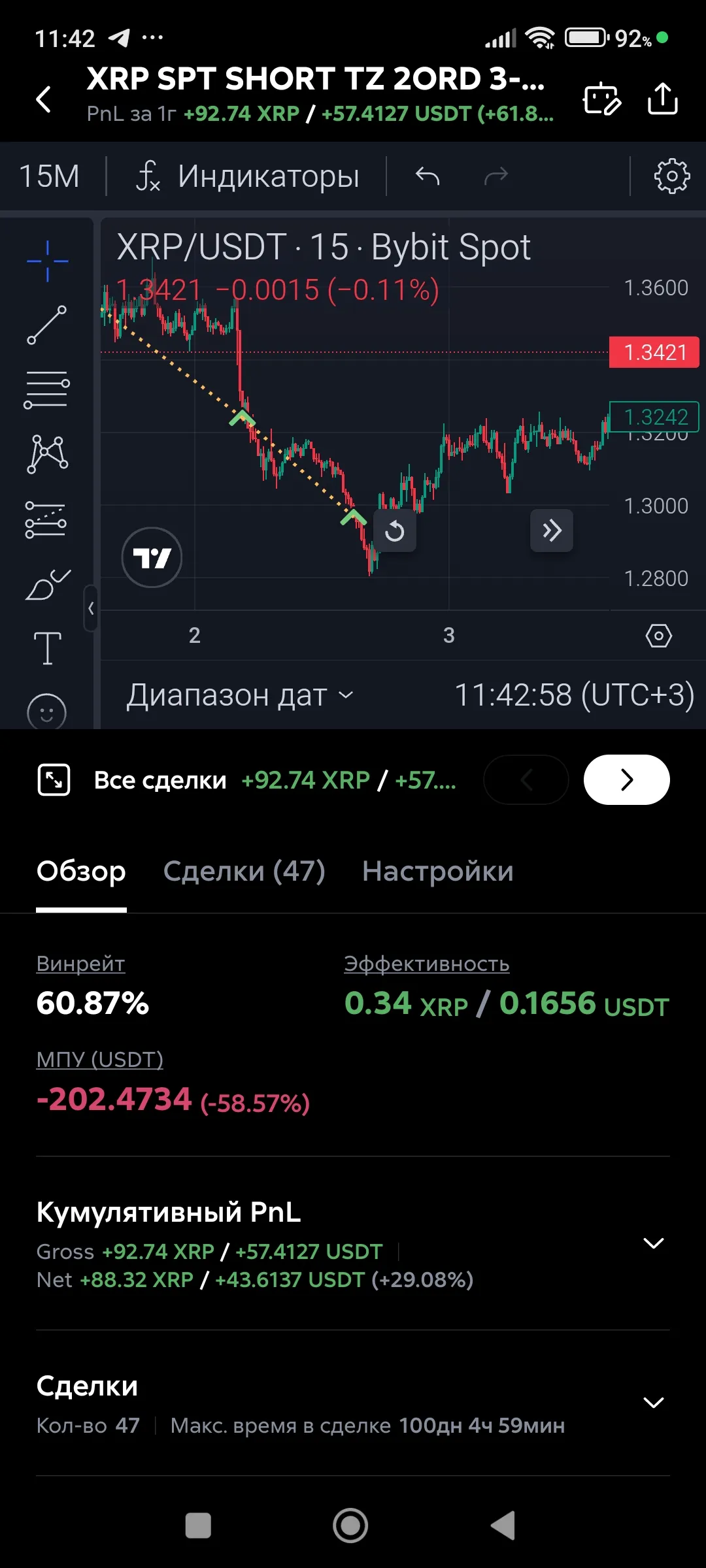
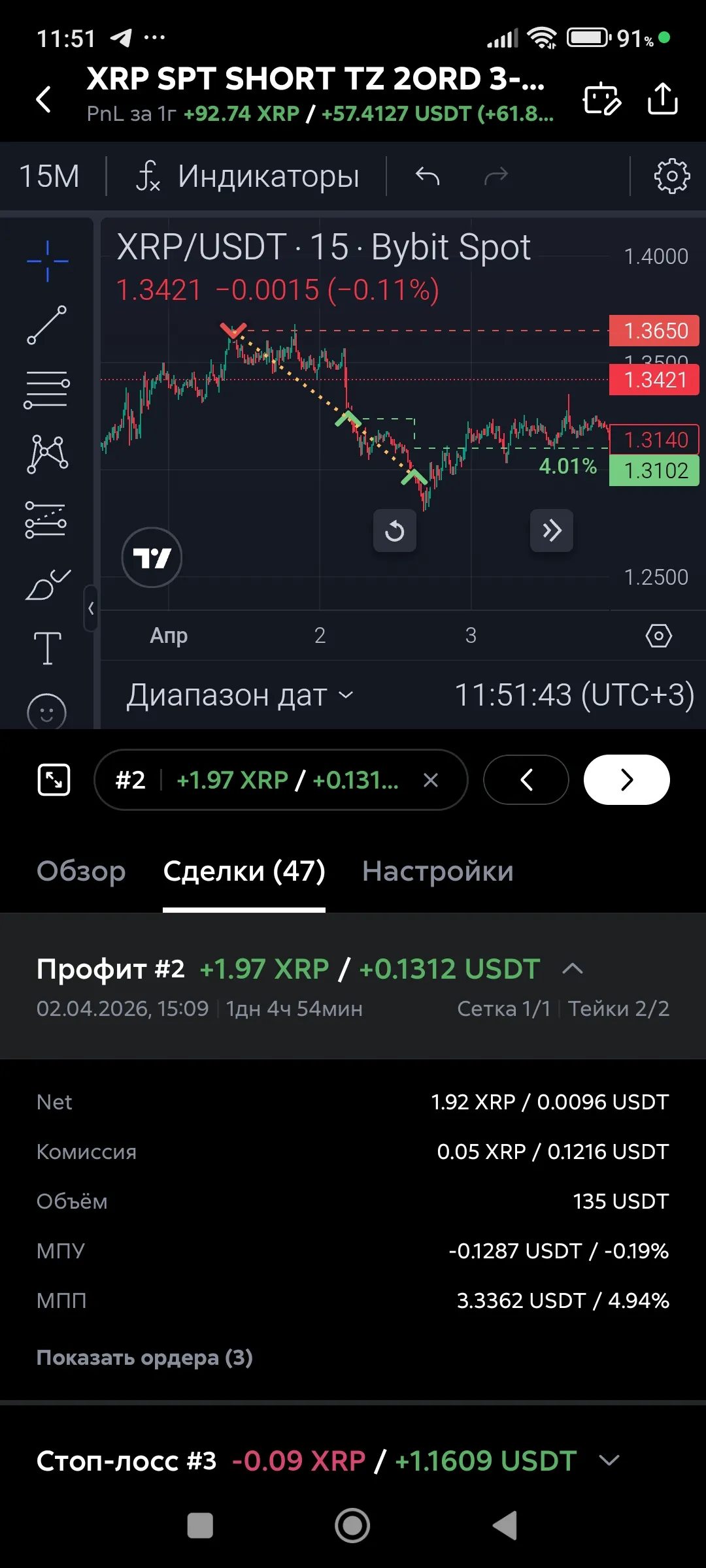
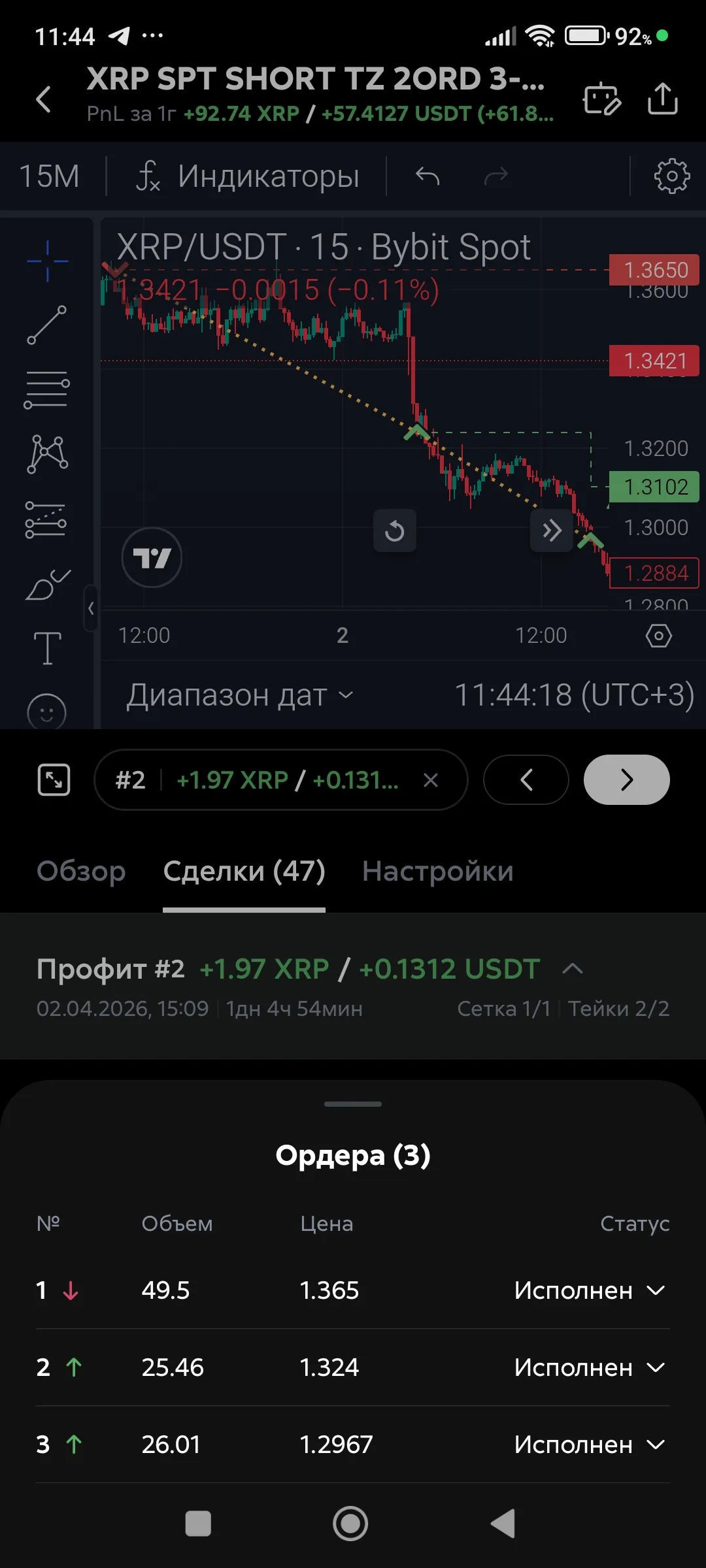
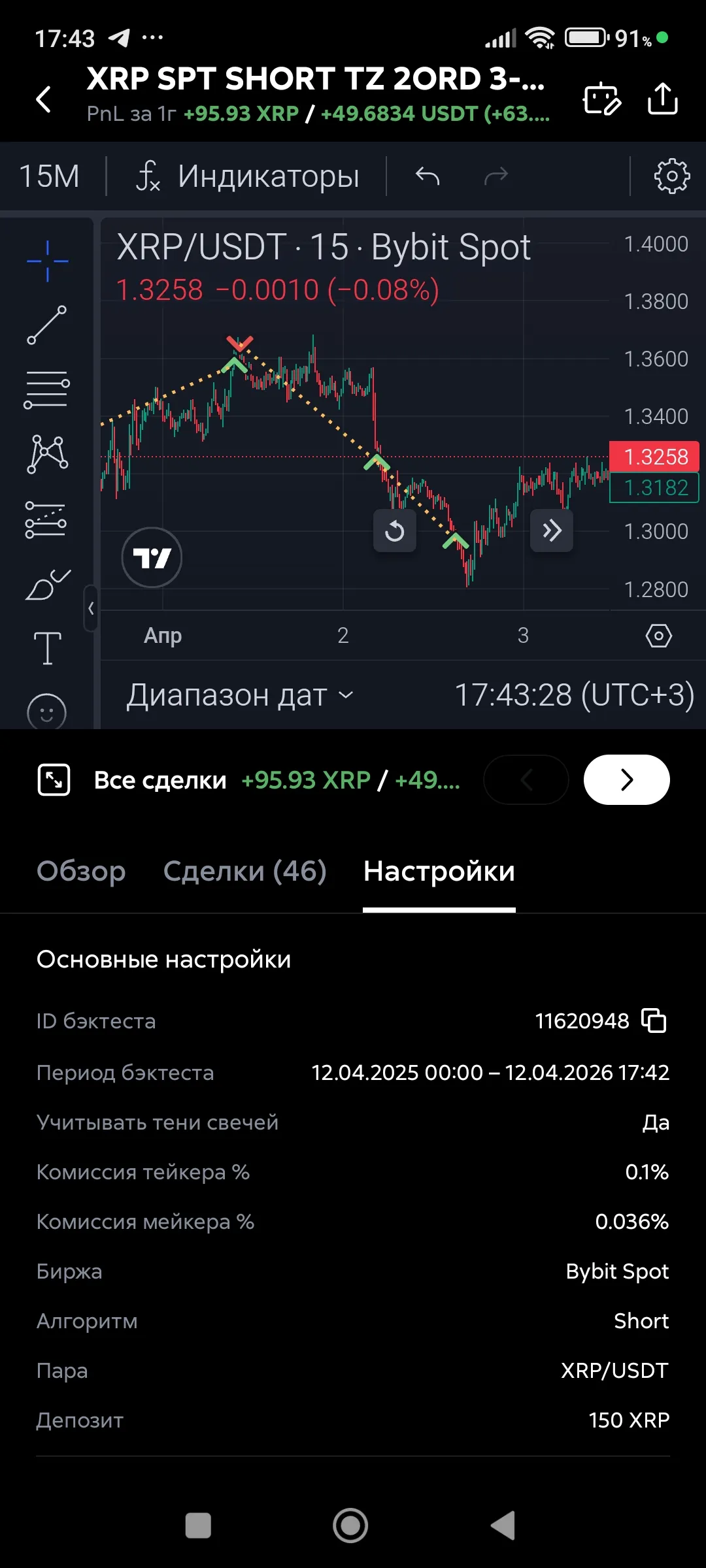
Перед запуском стратегии в реальную торговлю критически важно провести её бэктест. Как правильно запускать и понимать выдачу бэктеста, описано в нашем материале. Обратитесь в поддержку или запишитесь на консультацию, чтобы научиться проводить эту важную процедуру.
Бэктест, запуск
Бэктест, обзор результатов
Бэктест, список сделок
Бэктест, список ордеров выбранной сделки
Бэктест, настройки бота
Статистика
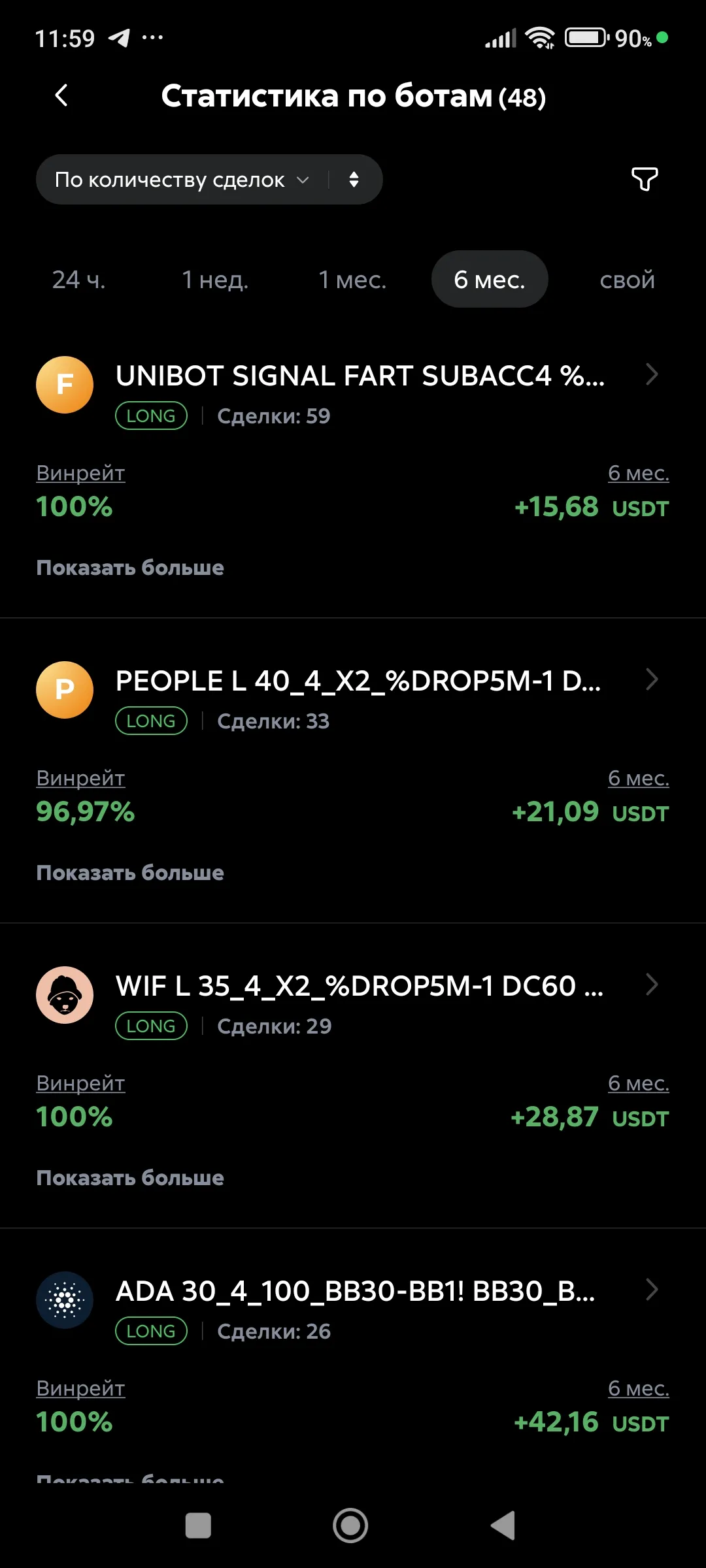
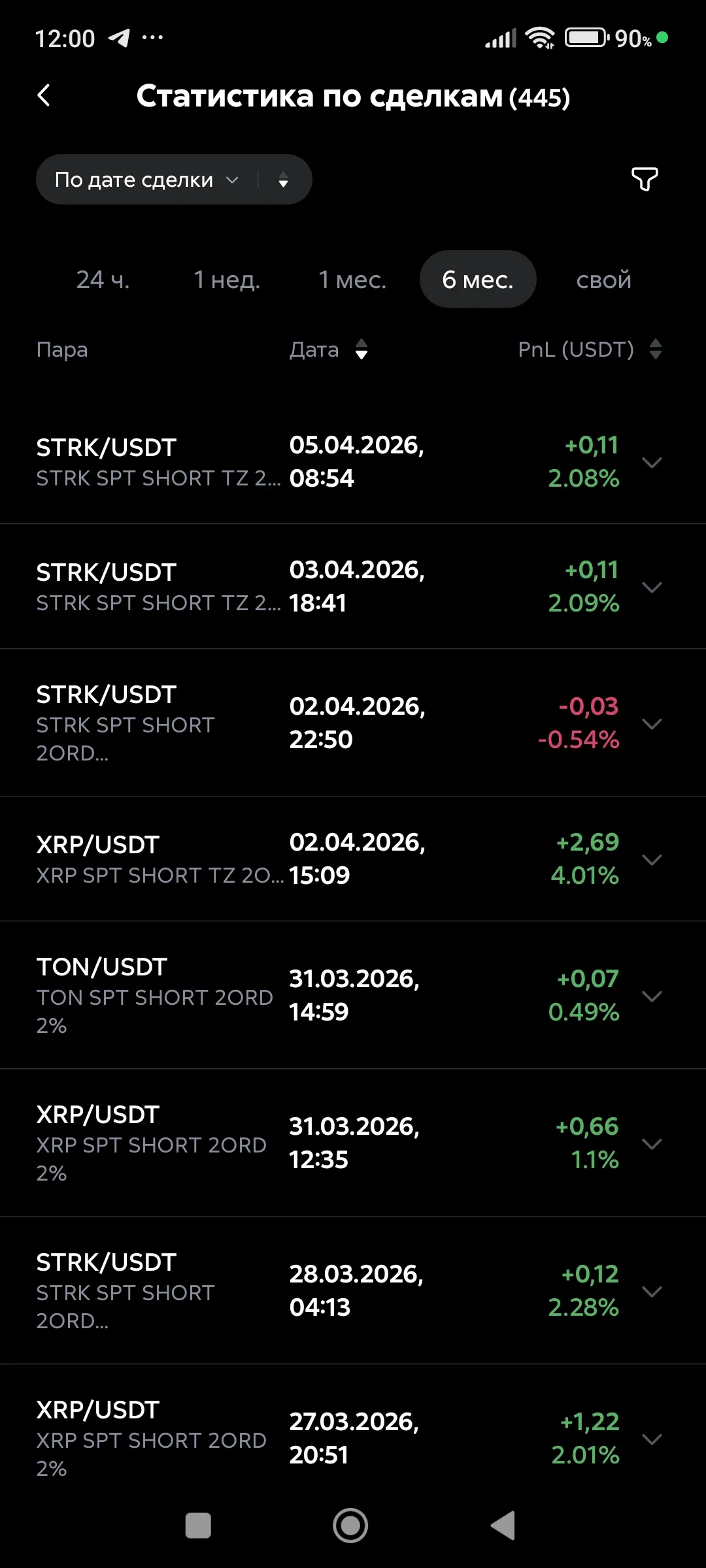
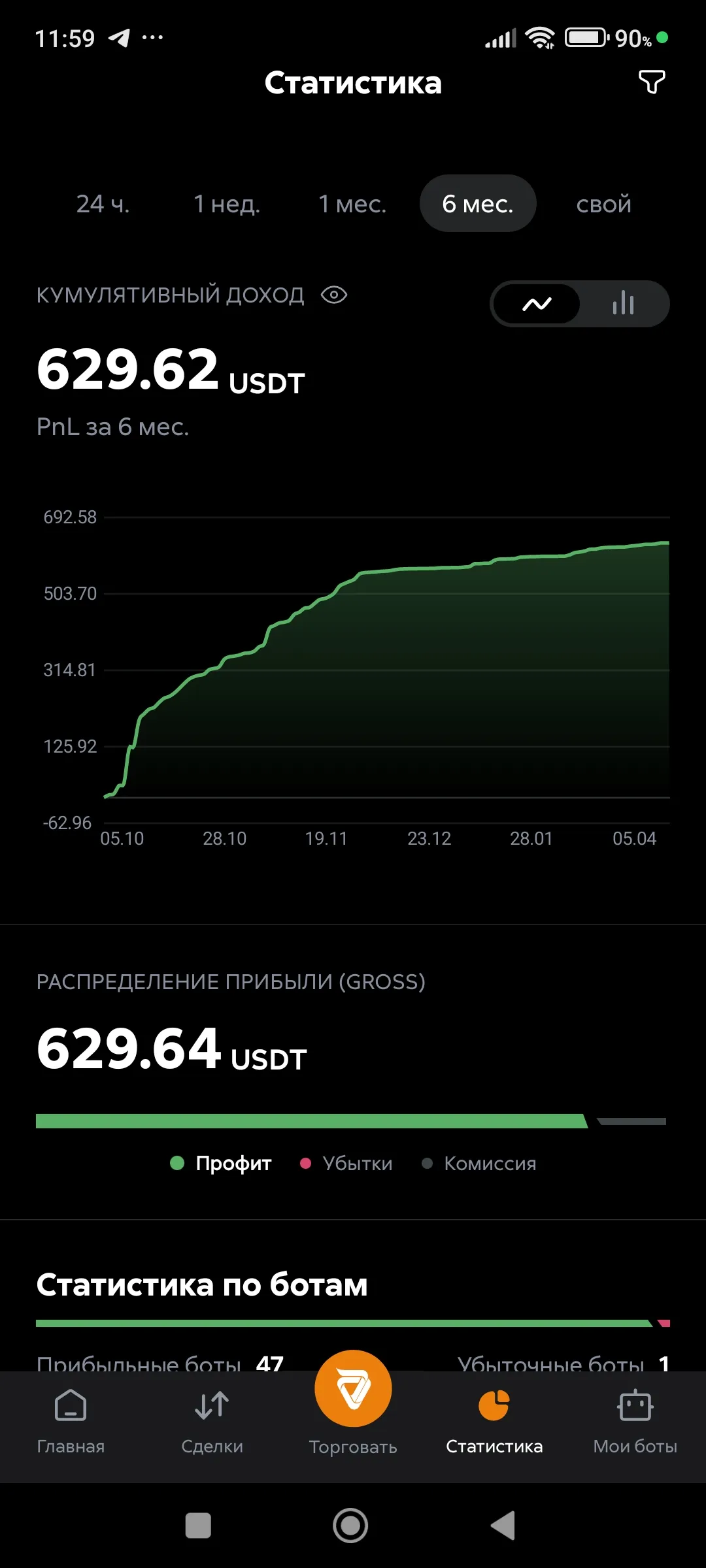
Заголовок раздела «Статистика»Сводка итогов по всем вашим ботам и их сделкам.
Статистика по ботам
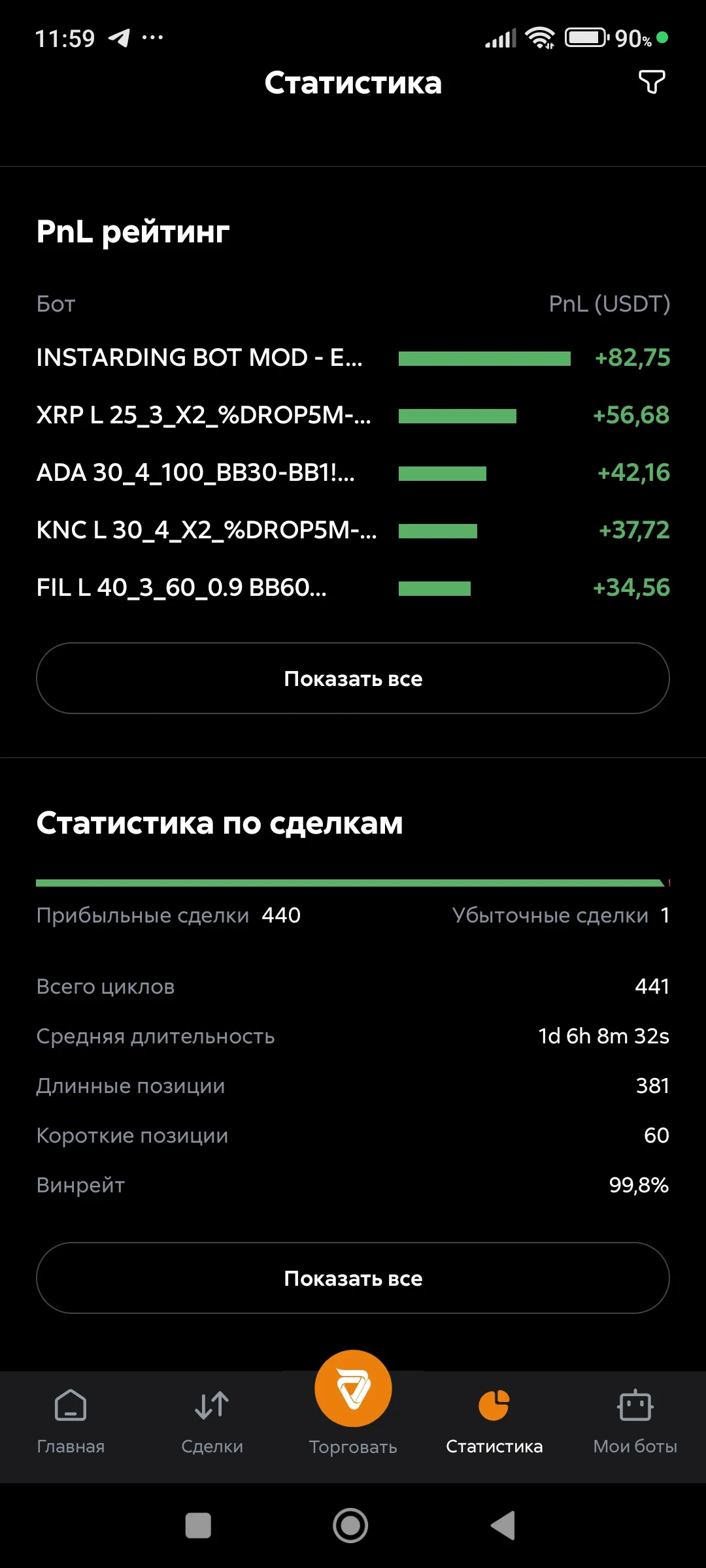
Статистика по сделкам
Статистика на графике
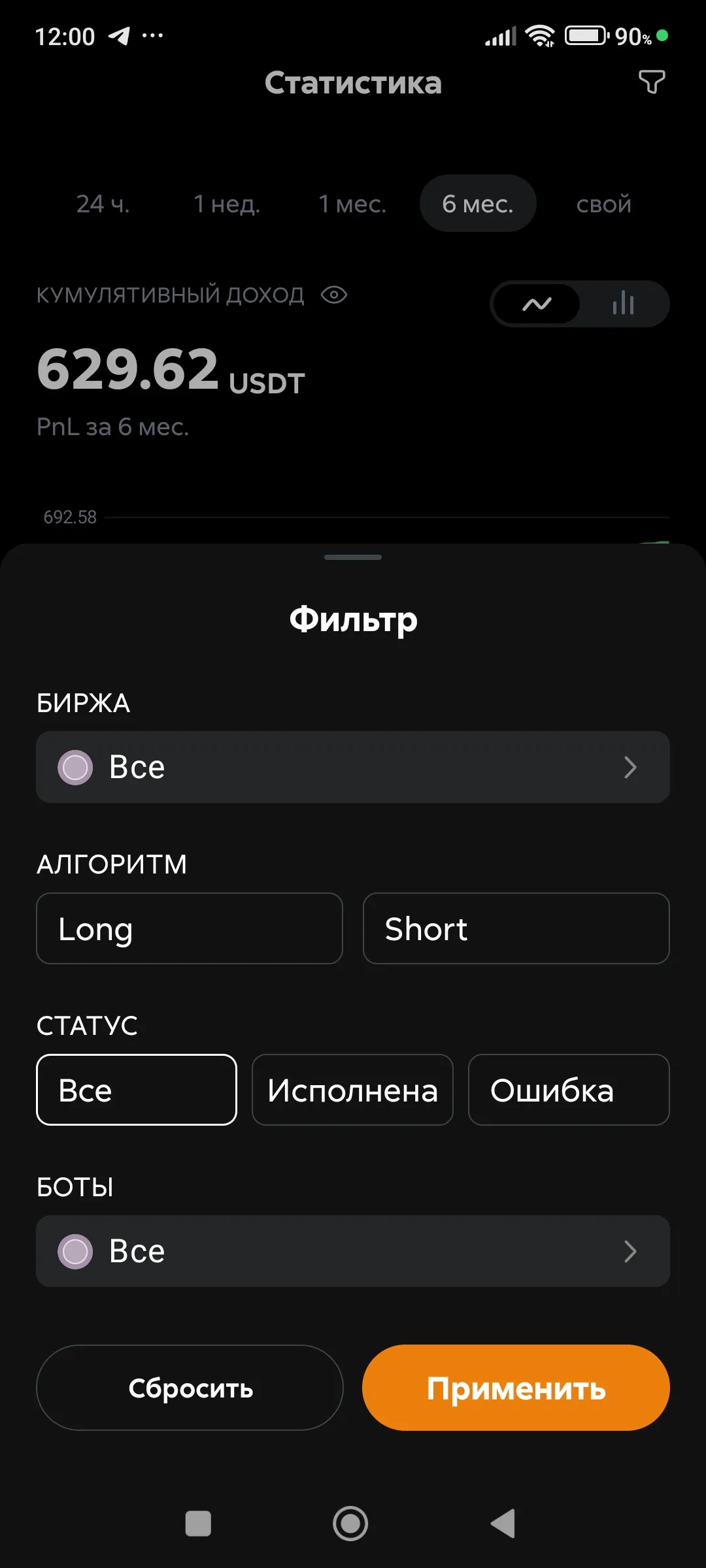
Статистика, фильтрация
Статистика, рейтинг
Мои боты
Заголовок раздела «Мои боты»Список всех карточек ботов, ваши сохранённые конфигурации. По каждому боту, зайдя в его карточку, можно посмотреть настройки и результаты его торговли.
Мои боты, общий список
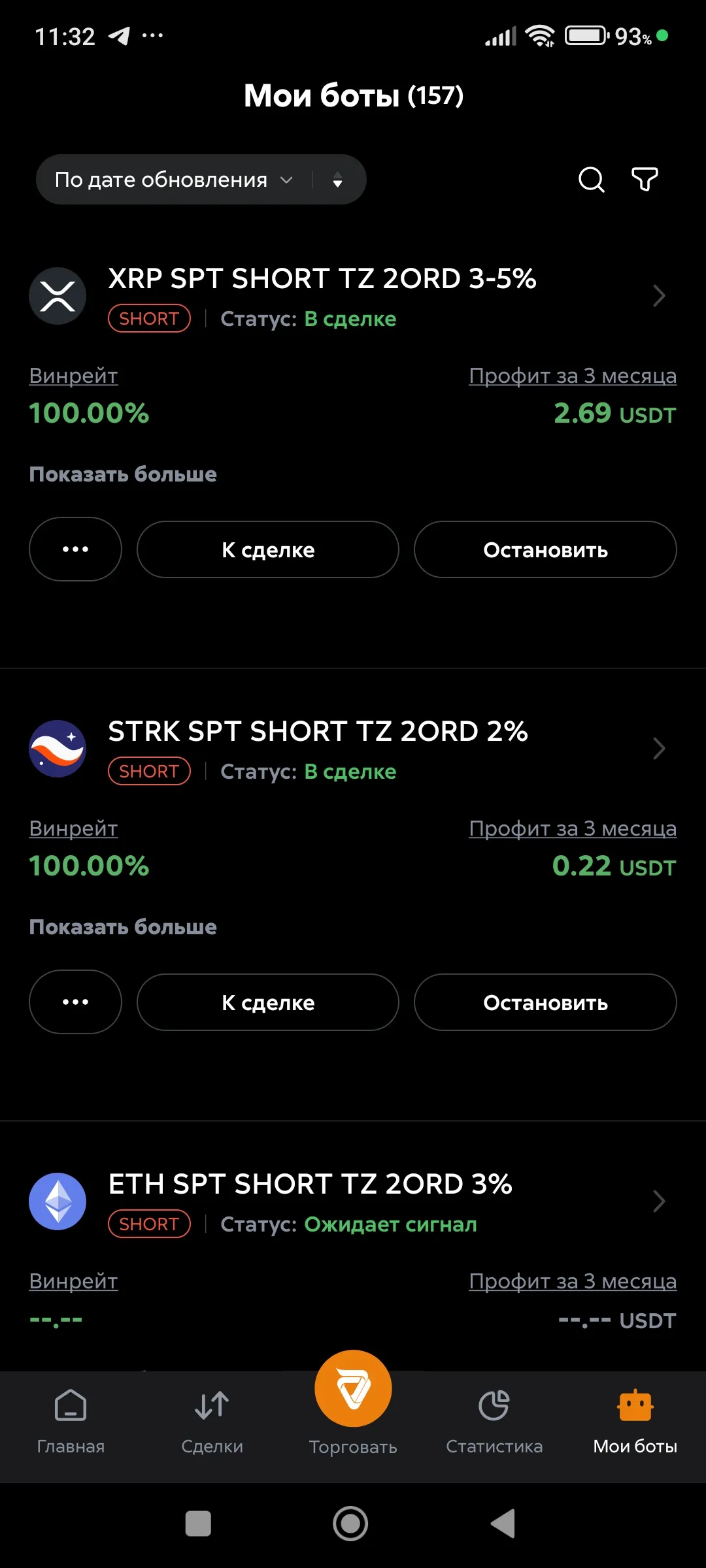
Состав кнопок в карточке может меняться в зависимости от статуса бота, а кнопка «…» открывает меню с дополнительными опциями.
Мои боты, дополнительные опции
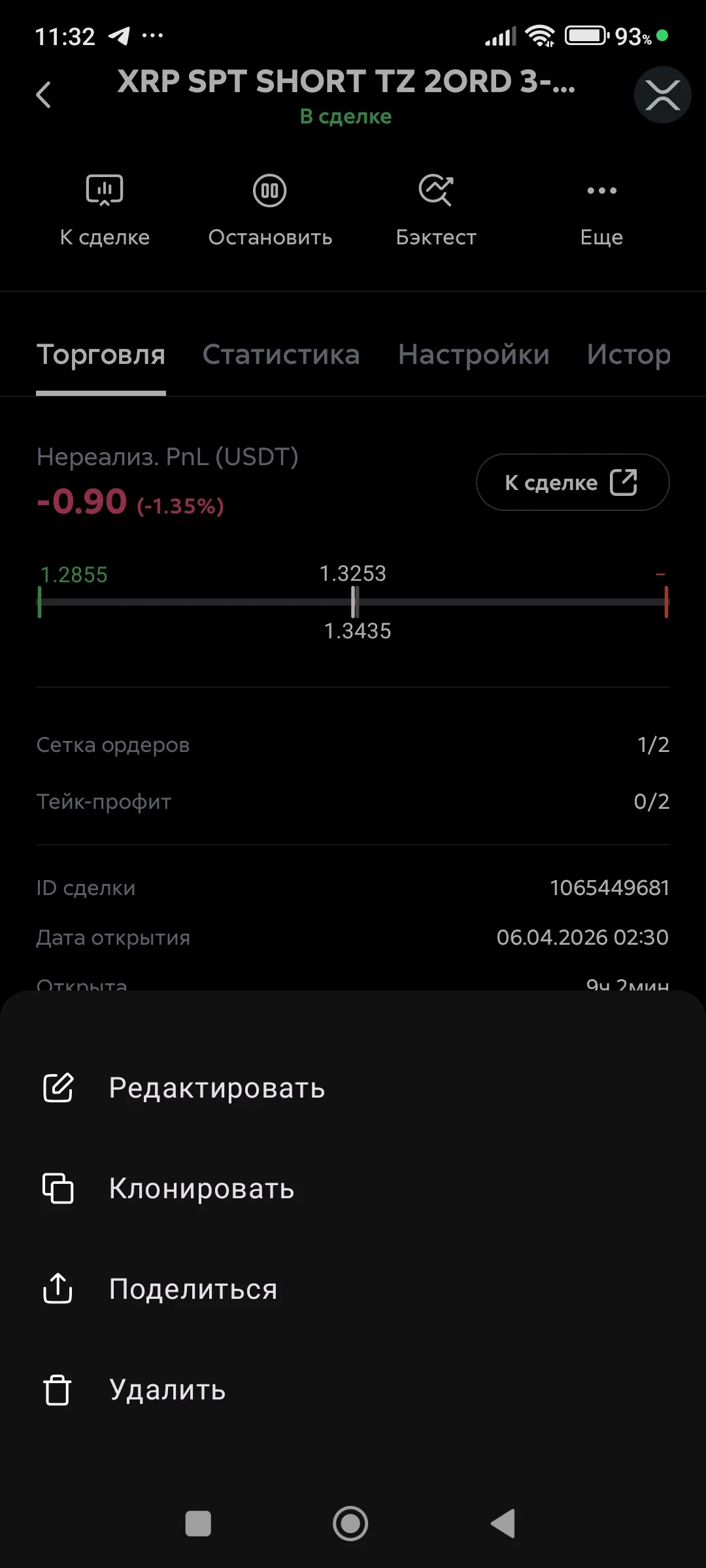
- «Изменить»: открыть настройки бота в редакторе,
- «Клонировать»: открыть в редакторе копию бота,
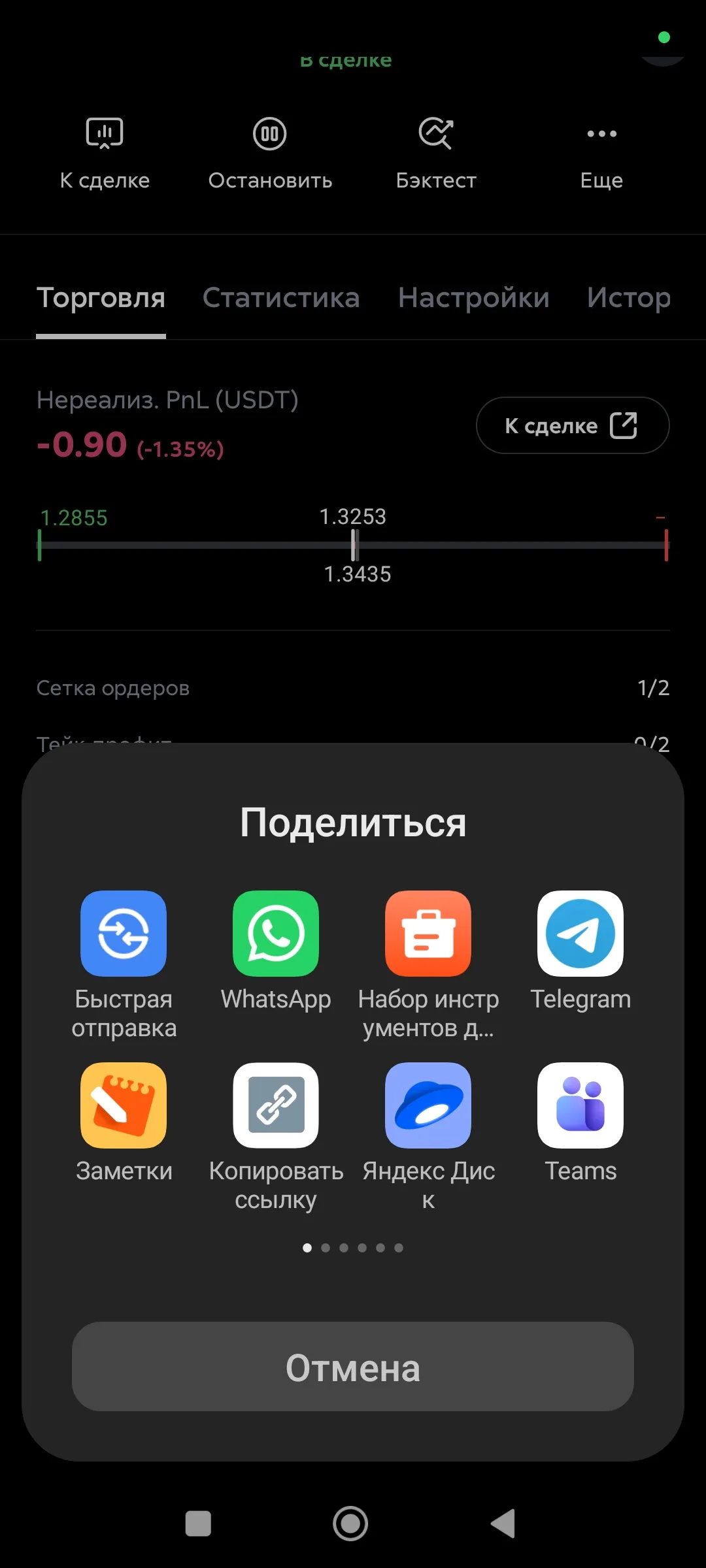
- «Поделиться»: создать ссылку на настройки (для запроса в поддержку или распространения),
Мои боты, Поделиться
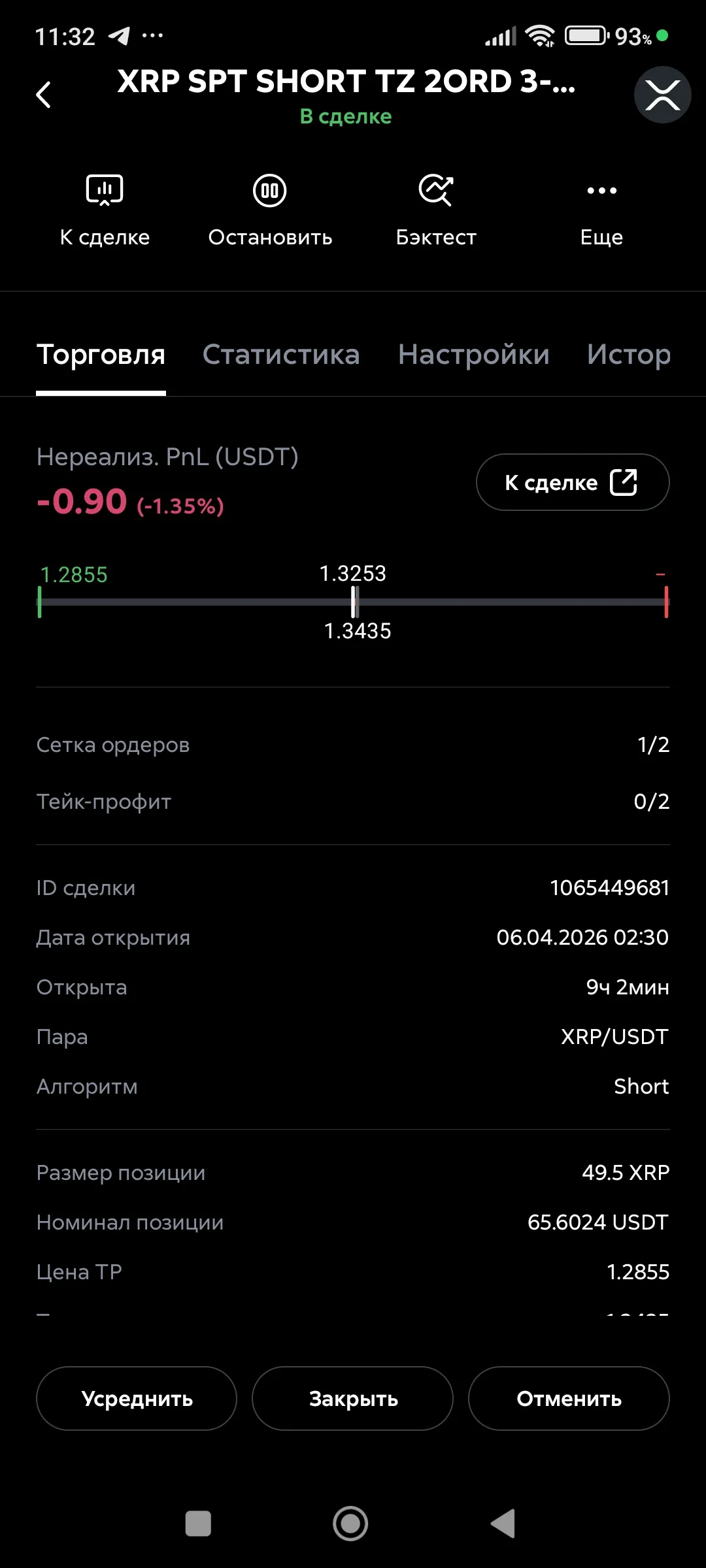
- «К сделке»: переход на открытую сделку,
Мои боты, Торговля
- «Запустить»: стартовать остановленного бота (в том числе для перезапуска сделки),
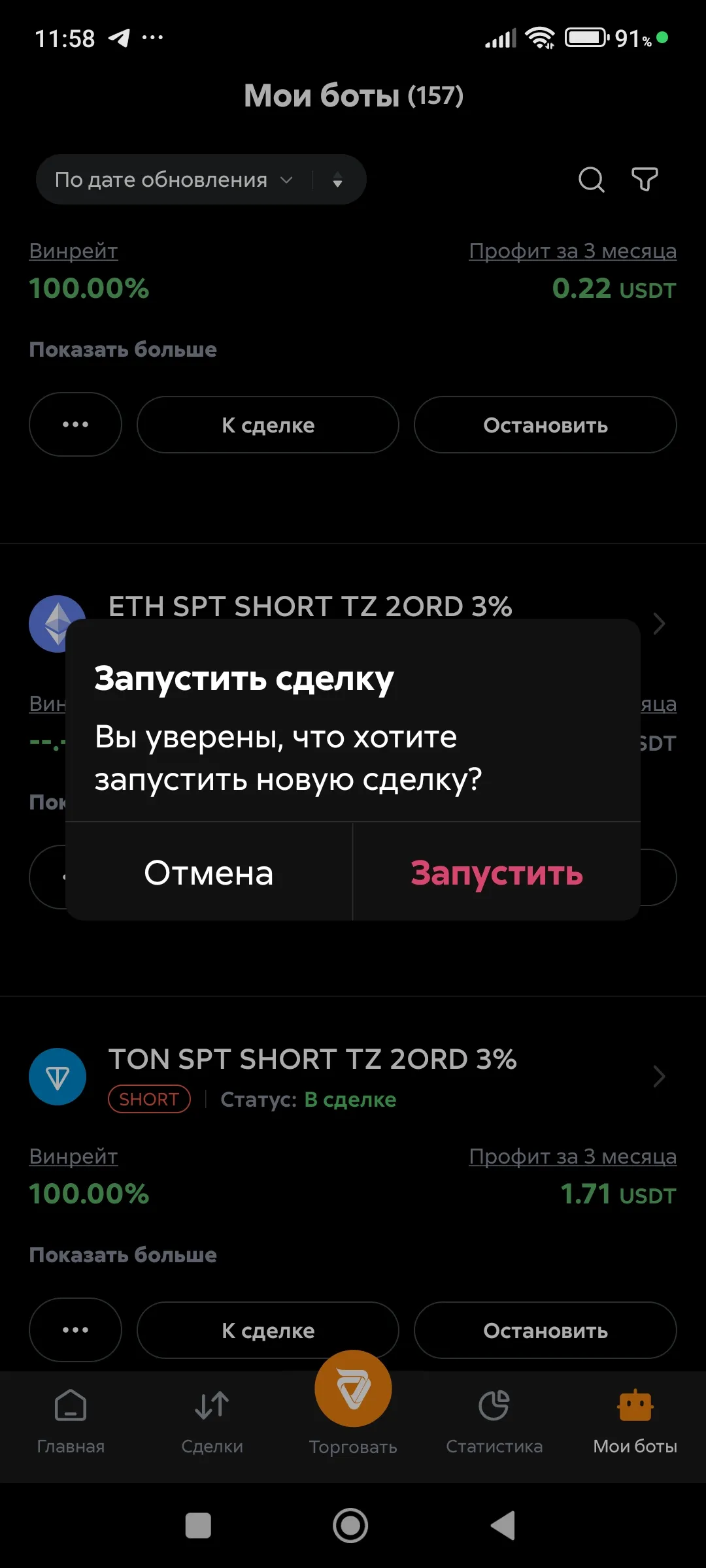
- «Запустить сделку»: принудительно открыть сделку бота (не дожидаясь срабатывания фильтров),
Мои боты, принудительный вход в сделку
- «Остановить»: если бот ведёт сделку, то остановится после её завершения,
- «Удалить»: удалить бота (кнопка доступна только после остановки).