
Как пользоваться приложением Veles
Официальные мобильные приложения Veles доступны для iOS и для Android.


Функционал, доступный в веб-кабинете, может частично отсутствовать в приложении, но в новых версиях будет добавлено всё недостающее.
Для запуска приложения отметьте согласие с Условиями использования и Политикой конфиденциальности нашей платформы:

Если утерян (или вообще неизвестен) пароль для личного кабинета, используйте форму сброса пароля:
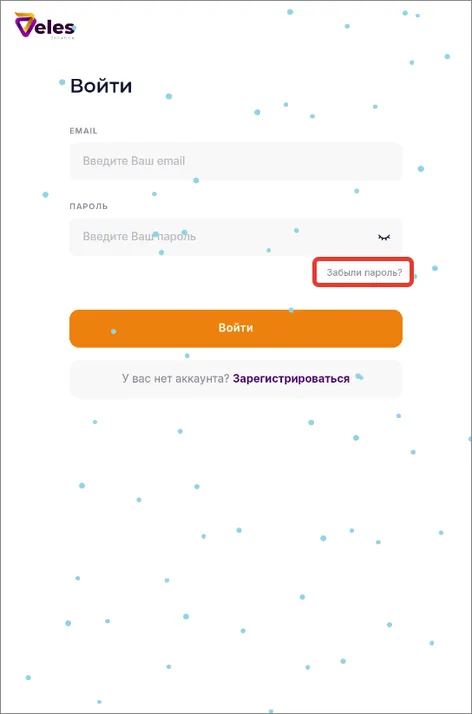
Галочка “Запомнить меня” сохраняет сессию авторизации на 14 дней с момента последнего входа. Сессия действует только на том устройстве, где был сделан самый недавний вход - все остальные сессии сбрасываются.
Главная страница
Заголовок раздела «Главная страница»Важнейшие элементы:
- Сверху слева — вход в настройки профиля.
- Сверху справа — ссылка на Телеграм чат со службой поддержки.
- Статистика торговли ботами за выбранный период времени (24 часа, 1 неделя, 1 месяц, 6 месяцев, свой интервал).
- Витрина готовых ботов.
Нажмите на карточку и потяните влево, чтобы увидеть все учебные стратегии. - Активные сделки (их общее количество и недавно обновившиеся).
Нажмите “Показать все” для перехода в раздел.

Активные сделки
Заголовок раздела «Активные сделки»Карточки всех активных сделок, с поиском и фильтрацией:
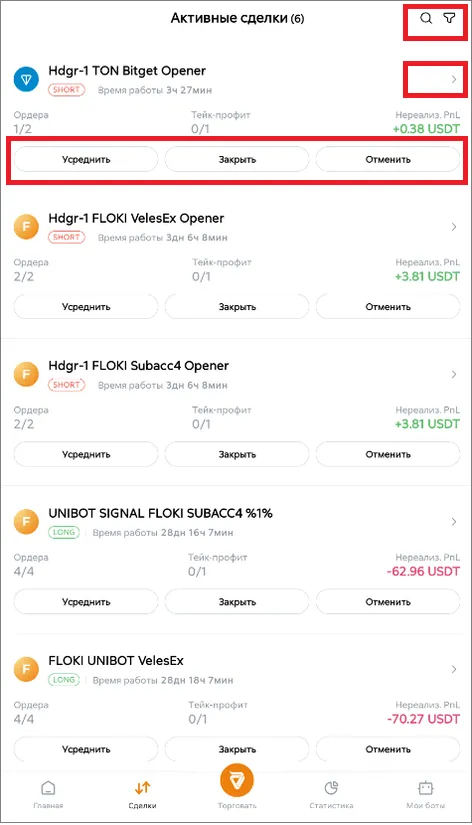
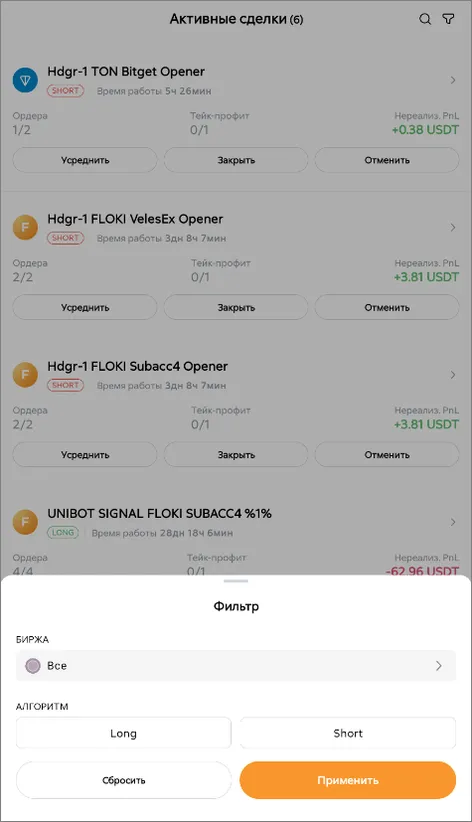
Доступные кнопки управления сделкой:
- Усреднить: добавить в сделку новый ордер,
- Закрыть (по рынку): зафиксировать текущий PnL и искать новую точку входа,
- Отменить: удалить ордера бота с биржи и остановить бота,
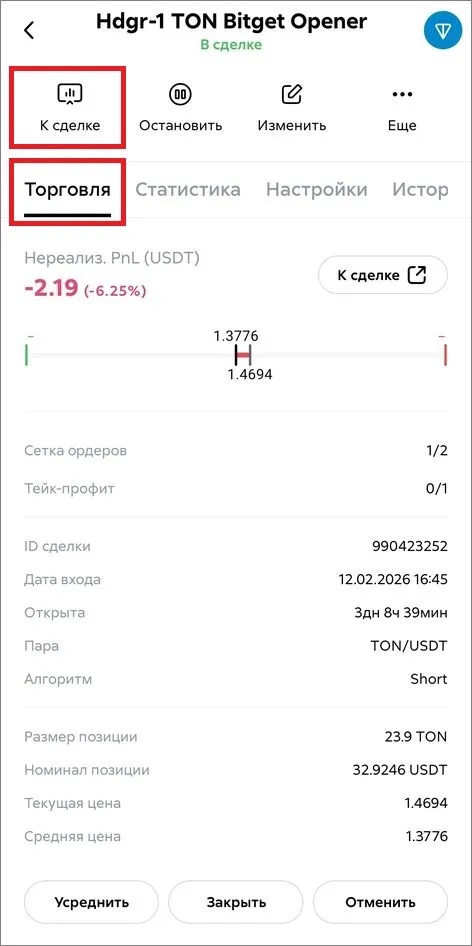
- Cтрелка ”>”: переход на карточку бота с добавленной вкладкой “Торговля” и кнопкой “К сделке”, где будет виден ход активной сделки:
Торговать
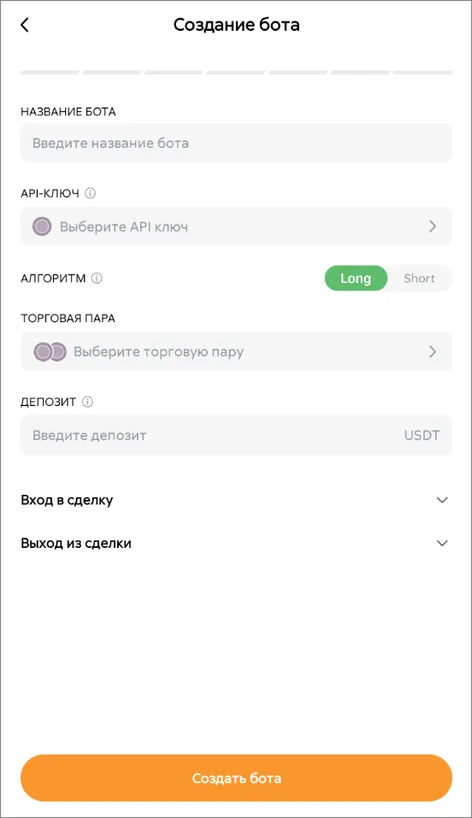
Заголовок раздела «Торговать»Открывает редактор бота для создания стратегии с нуля:
Статистика
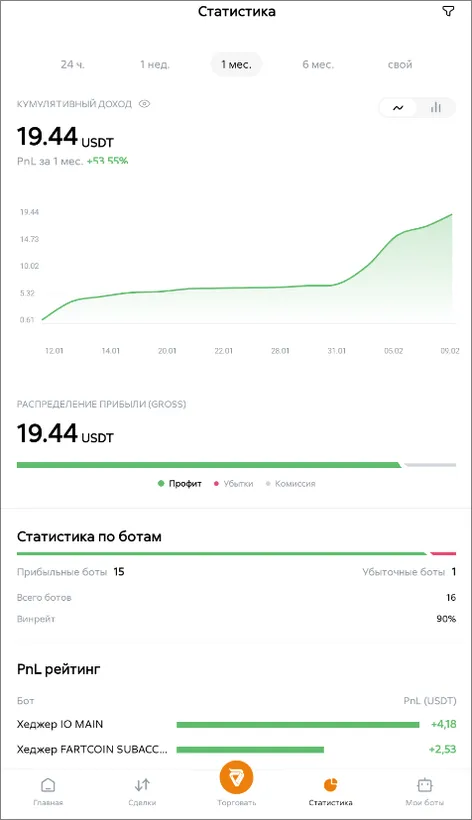
Заголовок раздела «Статистика»Сводка итогов по всем вашим ботам и их сделкам:
Мои боты
Заголовок раздела «Мои боты»Список всех карточек ботов:

Состав кнопок на карточке может меняться в зависимости от статуса бота.
- ”…” открывает меню с опциями:
- “К сделке”: переход на открытую сделку,
- “Запустить”: стартовать остановленного бота (в том числе для перезапуска сделки),
- “Остановить”: если бот ведет сделку, то остановится после её завершения,
- “Удалить”: удалить бота (кнопка доступна только после остановки).
Настройки профиля
Заголовок раздела «Настройки профиля»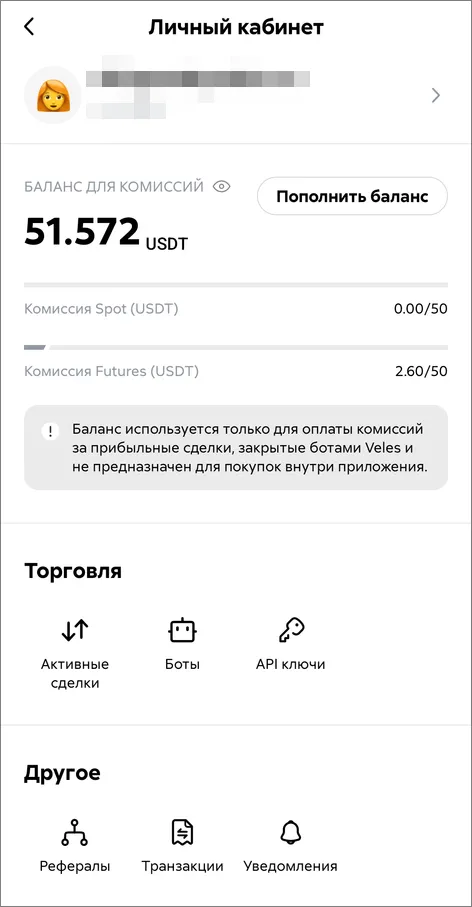
Меню ”>”
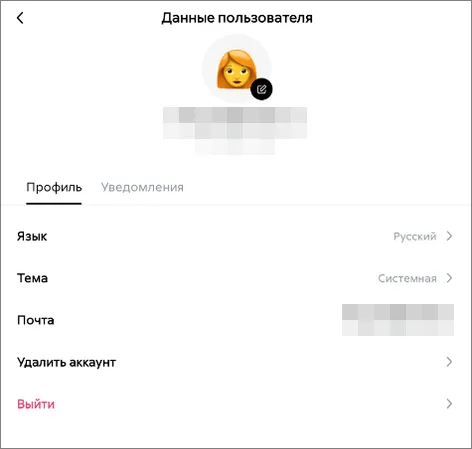
Заголовок раздела «Меню ”>”»Вкладка “Профиль”
- Выбор языка кабинета,
- Цветовая тема кабинета,
- Удаление аккаунта (создание заявки),
- Выход из сессии кабинета.
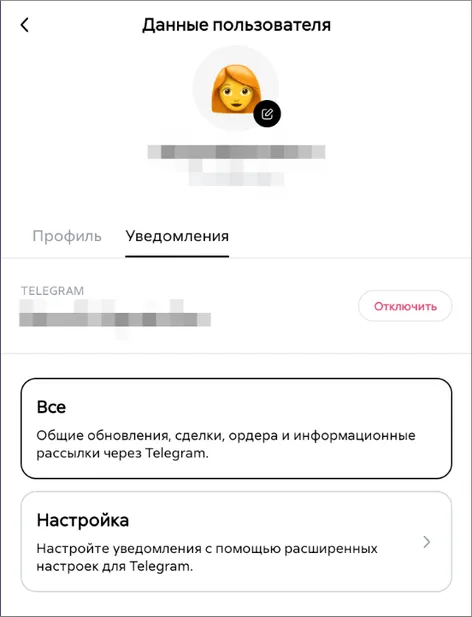
Вкладка “Уведомления”
- Привязка и отвязка имени пользователя Телеграм к кабинету Veles.
- Все: активация пуш-уведомлений обо всех событиях в приложении,
- Настройка: подписка на уведомления в Телеграм по типам событий.
Баланс сервиса и счётчики комиссии
Заголовок раздела «Баланс сервиса и счётчики комиссии»Отражает статус кошелька для комиссии на платформе (должен быть больше 0, чтобы боты смогли запускаться).
Для пополнения баланса :
- нажмите кнопку “Пополнить баланс”,
- выберите валюту пополнения (будет пересчитано в USDT после зачисления),
- выберите сеть пополнения,
- используйте в транзакции выданный адрес (тщательно сверяйте все параметры перевода перед отправкой).
”Торговля”
Заголовок раздела «”Торговля”»- Активные сделки: переход в список сделок,
- Боты: переход в список сохраненных ботов,
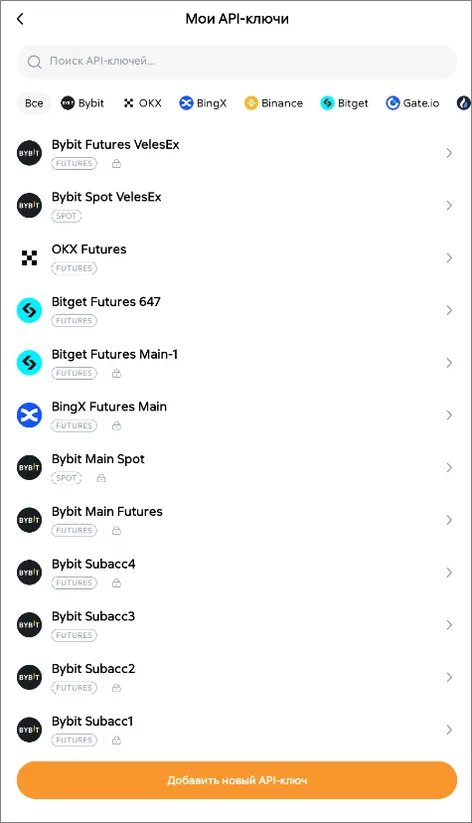
- API ключи: управление API привязками (подключениями к биржам).
”Другое”
Заголовок раздела «”Другое”»- Рефералы: управление реферальными настройками (ссылки и список приглашённых),
- Транзакции: все изменения баланса в сервисе,
- Уведомления: переход в раздел настройки пуш и Телеграм уведомлений.
”Помощь и коммьюнити” (сообщество)
Заголовок раздела «”Помощь и коммьюнити” (сообщество)»- Справка: ссылка на Wiki,
- Служба поддержки: ссылка на чат с поддержкой через Телеграм,
- Консультации: ссылка на страницу записи,
- О Veles: юридическая информация.