На этой странице
Виджеты в Терминале
Рабочие пространства
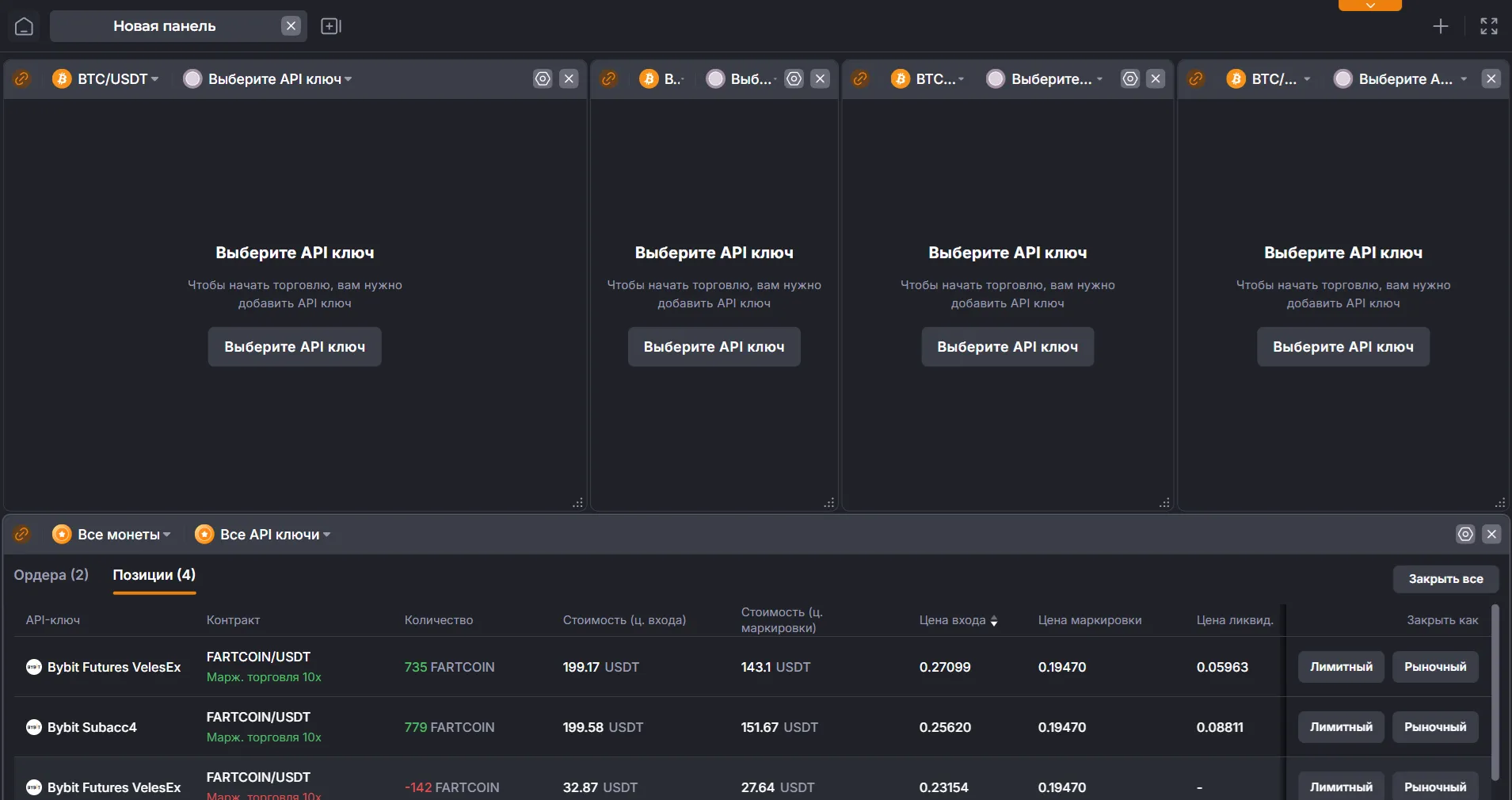
Заголовок раздела «Рабочие пространства»Терминал открывается в чистом «Домашнем» рабочем пространстве.
Чтобы начать работу - выберите для виджетов API привязку и желаемую торговую пару.
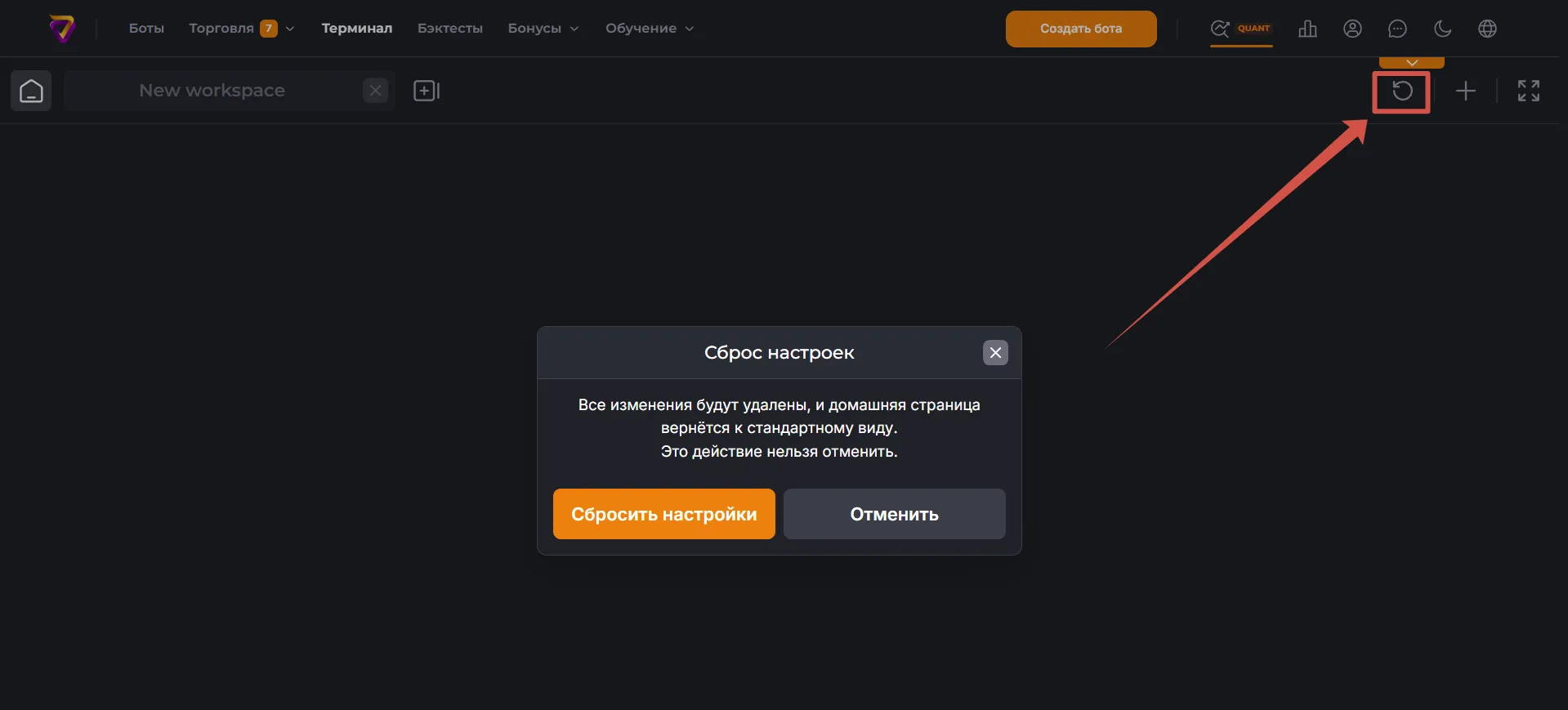
«Домашнее» пространство можно вернуть к начальным настройкам с помощью кнопки сброса.
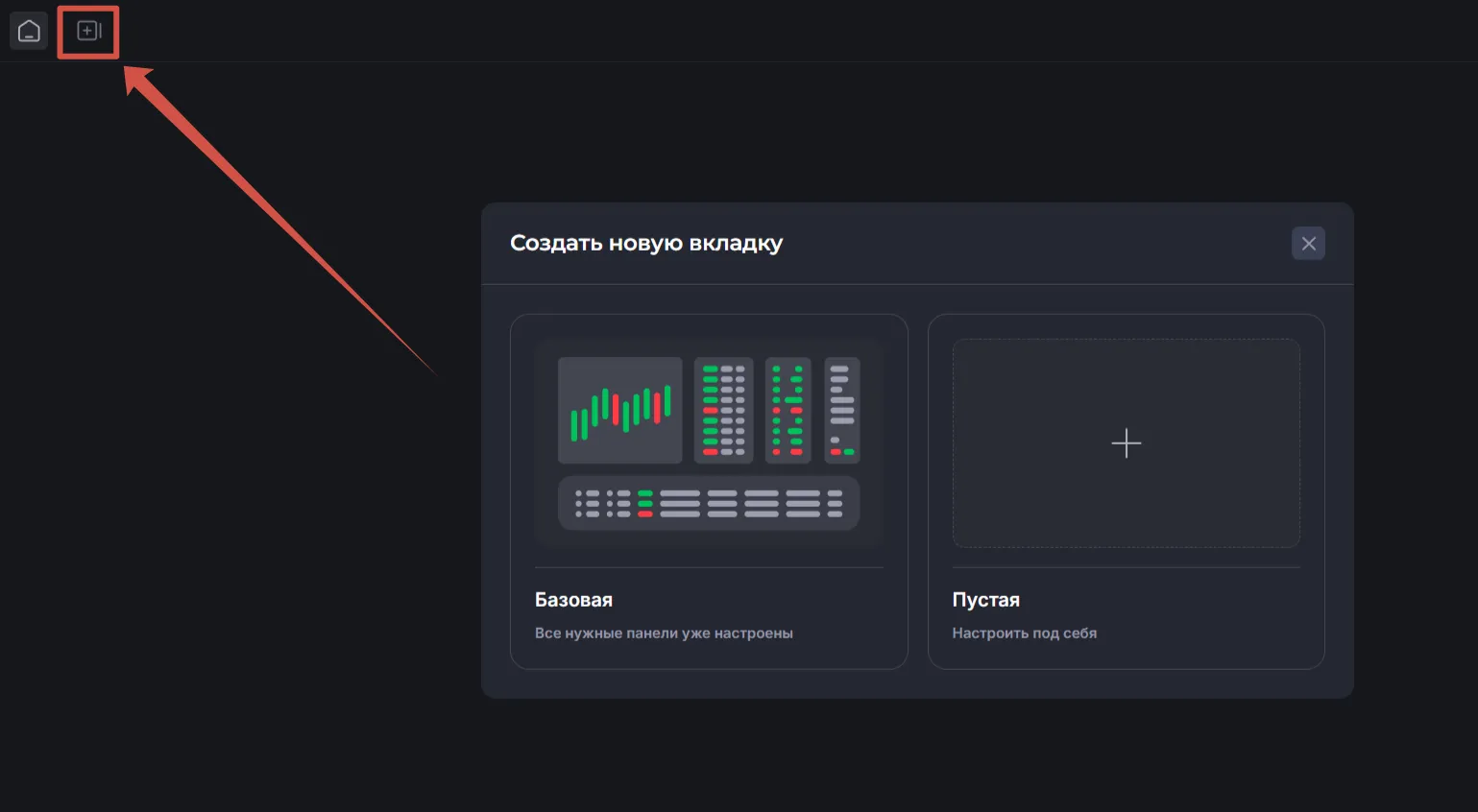
Можно организовать неограниченное число дополнительных рабочих пространств - каждое под желаемую торговую пару на определенной API-привязке, например.
При создании нового пространства можно выбрать предзаполненный шаблон либо пустое пространство.
Чтобы переименовать рабочее пространство, надо нажать два раза на его заголовок.
Скрепление виджетов
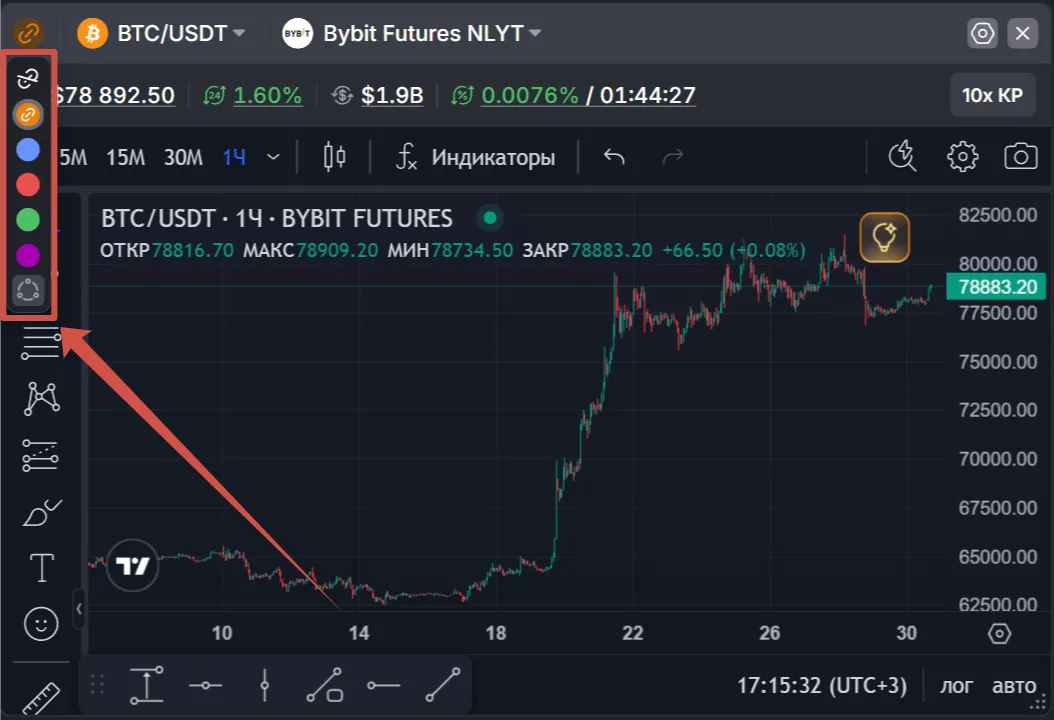
Заголовок раздела «Скрепление виджетов»Виджеты в пространстве могут быть независимыми, либо иметь скрепление между собой. Скрепленные виджеты используют одну и ту же привязку и торговую пару, и переключаются по этим параметрам всей группой.
В рабочем пространстве можно создать до 5 групп-скреплений, с разной цветовой маркировкой.
Вариант «кольцо» скрепляет все виджеты в текущем пространстве.
Типы виджетов
Заголовок раздела «Типы виджетов»В рабочем пространстве может быть добавлено 5 видов виджетов, виджеты одного типа можно добавлять несколько раз.
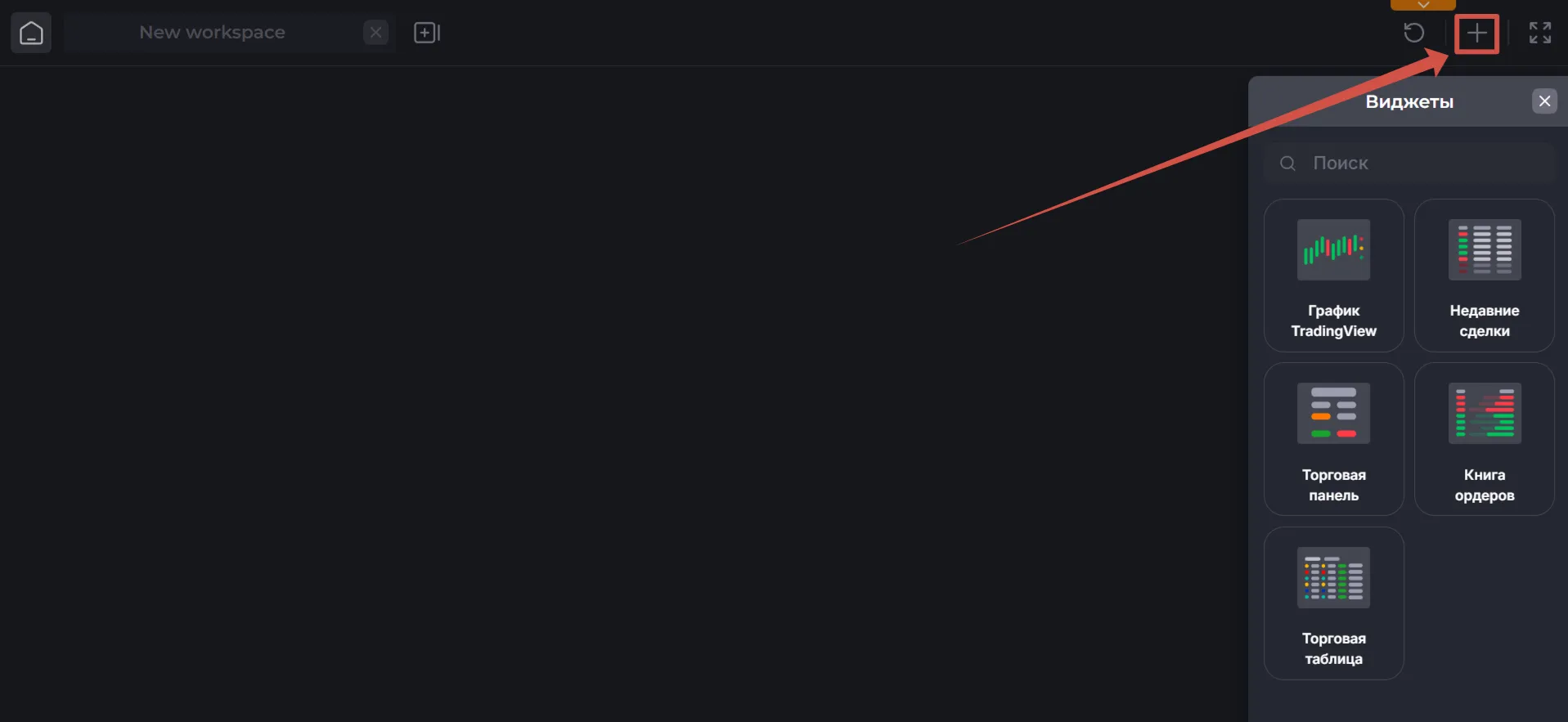
После добавления измените размер виджета так, чтобы были видны все его элементы (потяните за правый нижний угол).
Для настройки виджета нажмите на «шестеренку» в его правом верхнем углу.
График TradingView
Заголовок раздела «График TradingView»График показывает данные по цене в реальном времени, можно наложить индикаторы технического анализа и использовать вспомогательные инструменты.
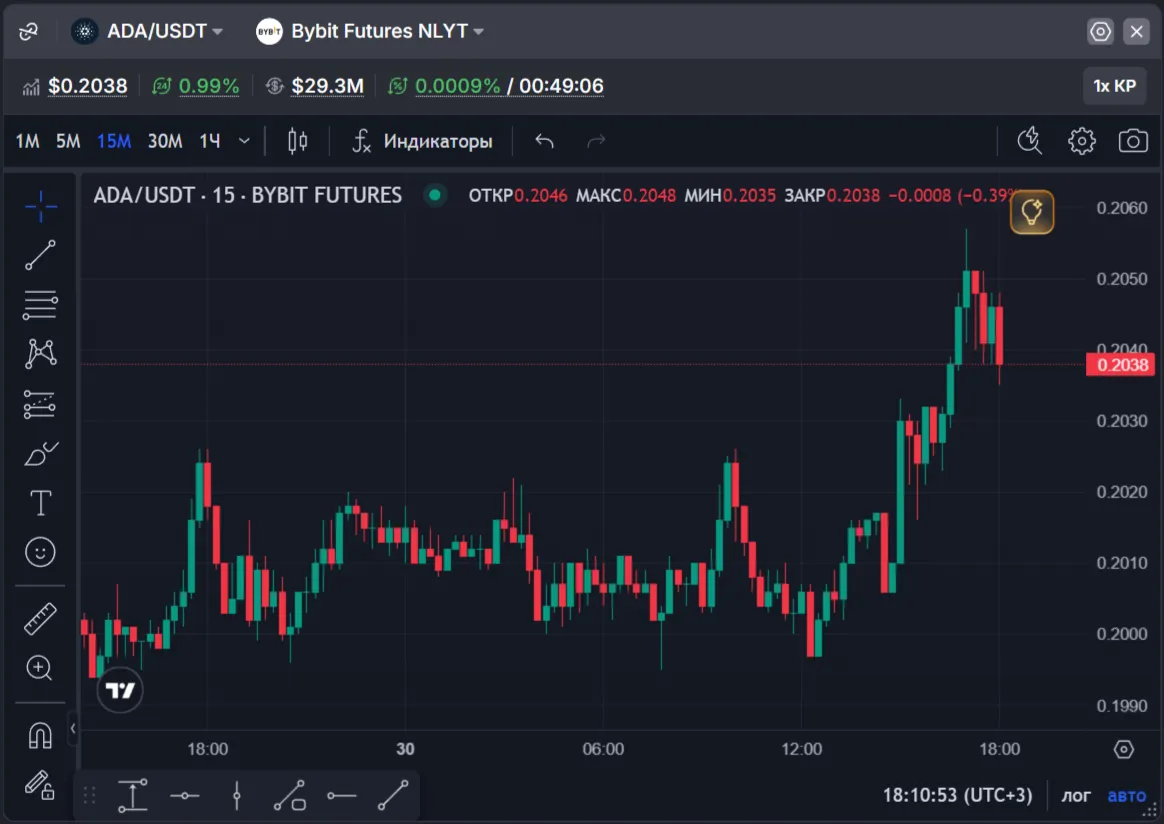
Выберите API привязку и желаемую торговую пару, если необходимо.
Функции:
-
Можно увидеть данные по торговой паре:

- Рыночная цена,
- Изменение цены за 24 часа,
- Объем торговли за 24 часа,
- Ставка финансирования.
-
Можно настроить тип маржи и плечо.
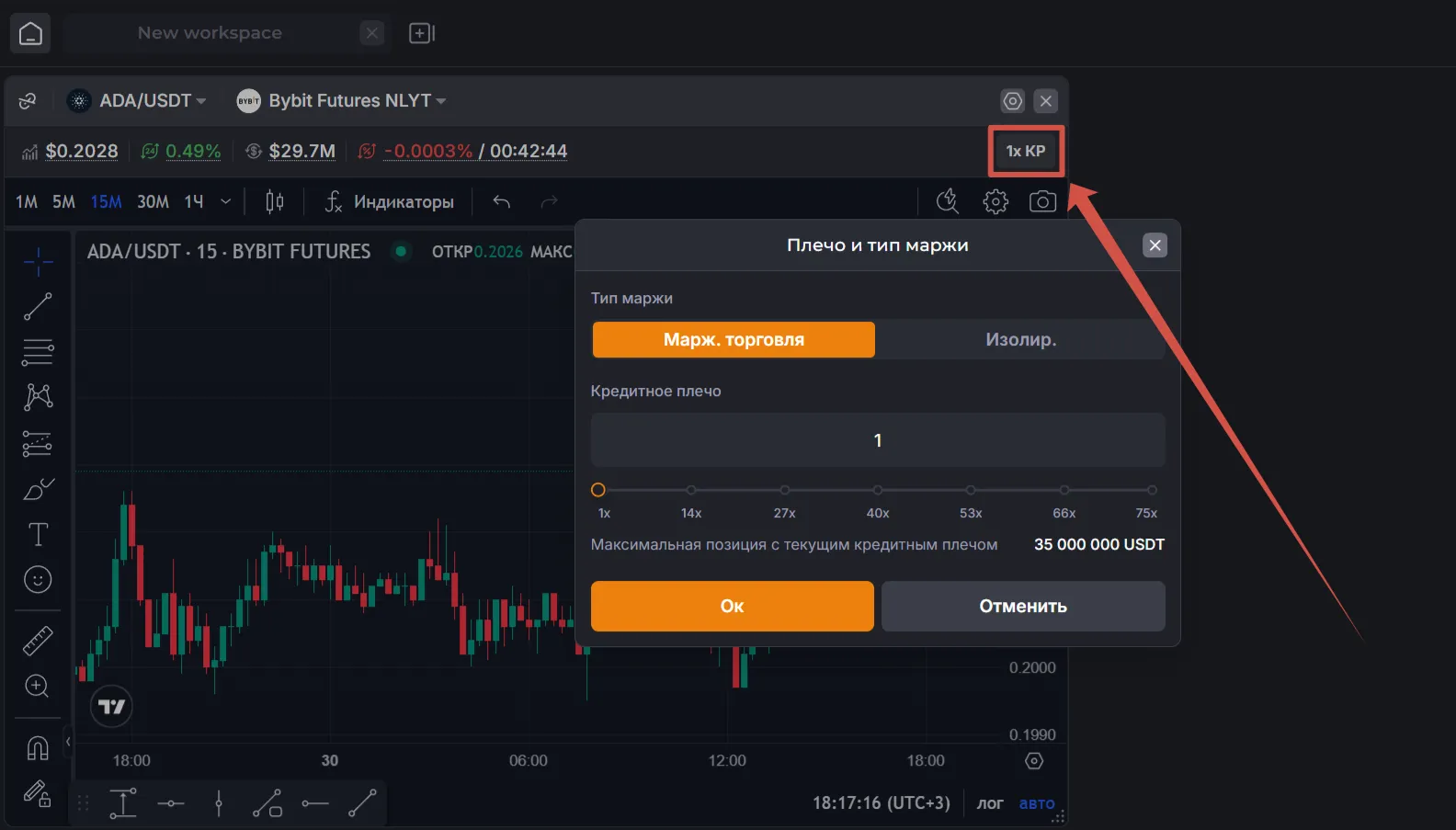
- Тип маржи изменяется для всего торгового счёта. Переключение происходит сразу при выборе кнопки.
Осторожно! При переключении типа маржи цены ликвидации существующих позиций могут оказаться слишком близко и сработать!
- Плечо можно отредактировать и нажать «Ok». Дополнительно показывается максимальный размер позиции для выбранного плеча.
-
Можно открывать ордера прямо на графике – лимитные, стоп-маркет. Используйте всплывающую кнопку «+» на шкале цены, введите объём ордера, затем выберите тип ордера и его направление в выпадающем меню.
-
Можно редактировать лимитные ордера на графике (изменять цену и объём).
-
Можно провести быстрый подбор индикатора для торговли (по кнопке «лампочка»). Данный подбор проводит быстрый анализ доходности для одноордерного бота на всех доступных индикаторах и выводит индикаторы, которые победили в этом сравнении.
Настройки (по кнопке «шестерёнка»):
- отображение активных ордеров, позиций,
- отображение закрытых ордеров и позиций,
- настройка подтверждения действий с ордерами и позициями в виджете.
Недавние сделки
Заголовок раздела «Недавние сделки»Исторические данные о совершившихся сделках.
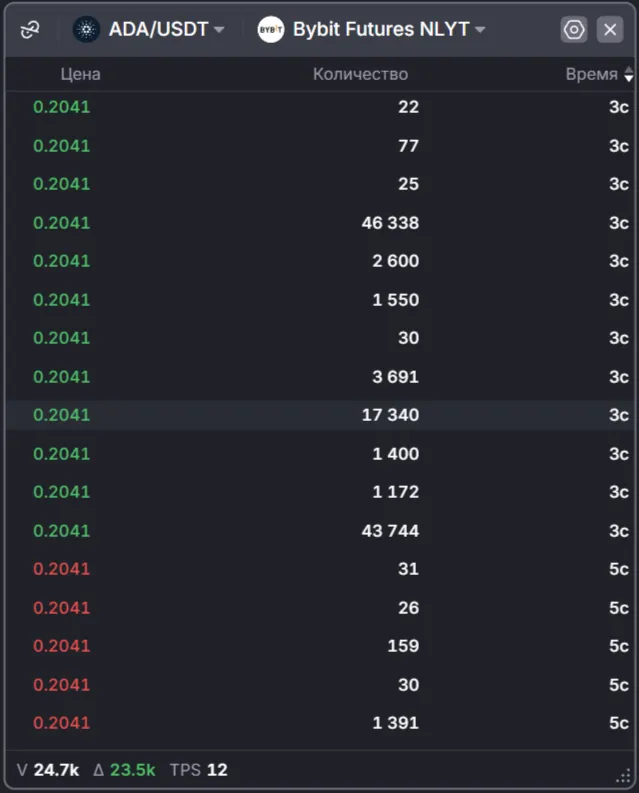
Выберите API привязку и желаемую торговую пару, если необходимо.
Настройки (по кнопке «шестерёнка»):
- Время устаревания
- Интервал обновления
- Сокращение значений количества (тысячи заменяются на К)
- Отображение количества в USDT (по умолчанию – в монете)
Книга ордеров (Биржевой стакан)
Заголовок раздела «Книга ордеров (Биржевой стакан)»Книга ордеров - это список всех открытых лимитных ордеров (заявок) на покупку и продажу. По ней можно оценить спрос/предложение для торгуемого актива, размер ликвидности и уровни поддержки/сопротивления в реальном времени. Красные ордера продавцов («Ask») перечислены сверху, зеленые ордера покупателей («Bid») снизу, показана гистограмма объёмов.
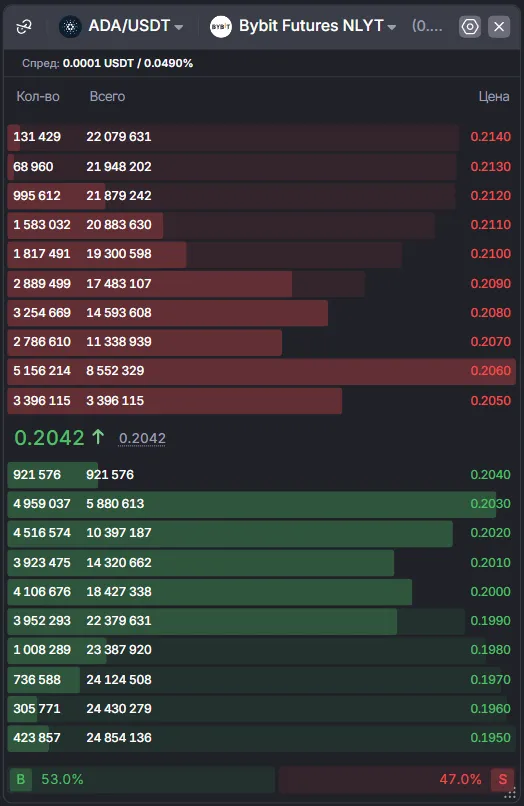
Выберите API привязку и желаемую торговую пару, если необходимо.
Настройки (по кнопке «шестерёнка»):
- Тип отображения
- Размер шрифта
- Группировка цены
- Сокращение значений количества (тысячи заменяются на К)
- Отображение количества в USDT (по умолчанию – в монете)
Торговая панель (Создание ордеров)
Заголовок раздела «Торговая панель (Создание ордеров)»Предназначена для размещения рыночных и лимитных ордеров при ручной торговле.
Важно! Если по торговой паре уже работает бот, то исполнение вручную добавленных ордеров собьет его сделку.
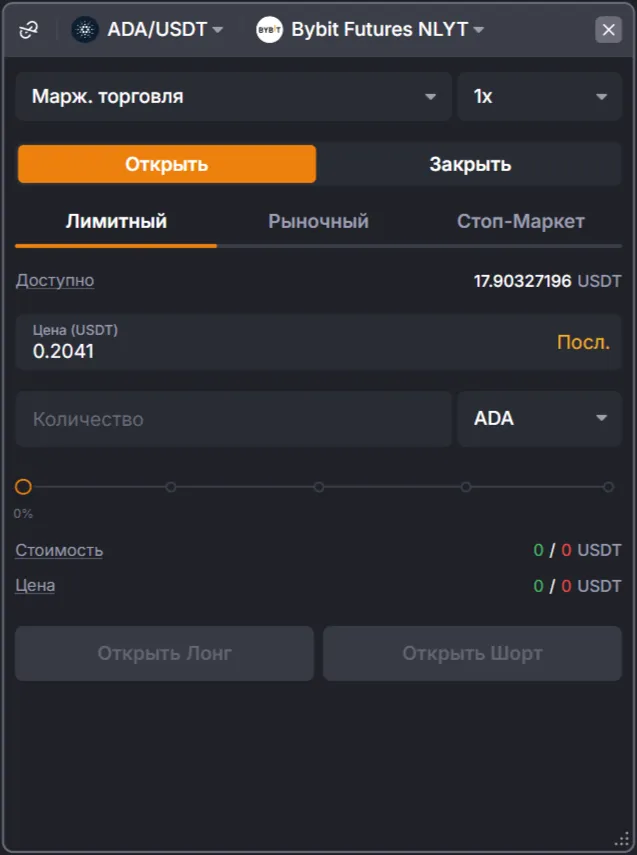
Выберите API привязку и желаемую торговую пару, если необходимо.
Для создания ордера:
- Выберите тип маржи и плечо.
Осторожно! При переключении типа маржи цены ликвидации существующих позиций могут оказаться слишком близко и сработать!
- Выберите действие – «Открыть» или «Закрыть».
- Выберите тип ордера – лимитный или рыночный.
- Укажите параметры ордера – цену и количество.
- Выберите алгоритм – «Лонг» или «Шорт» (согласно выбранному действию).
- В диалоговом окне подтвердите создание ордера.
Торговая таблица (Открытые позиции, Активные ордера)
Заголовок раздела «Торговая таблица (Открытые позиции, Активные ордера)»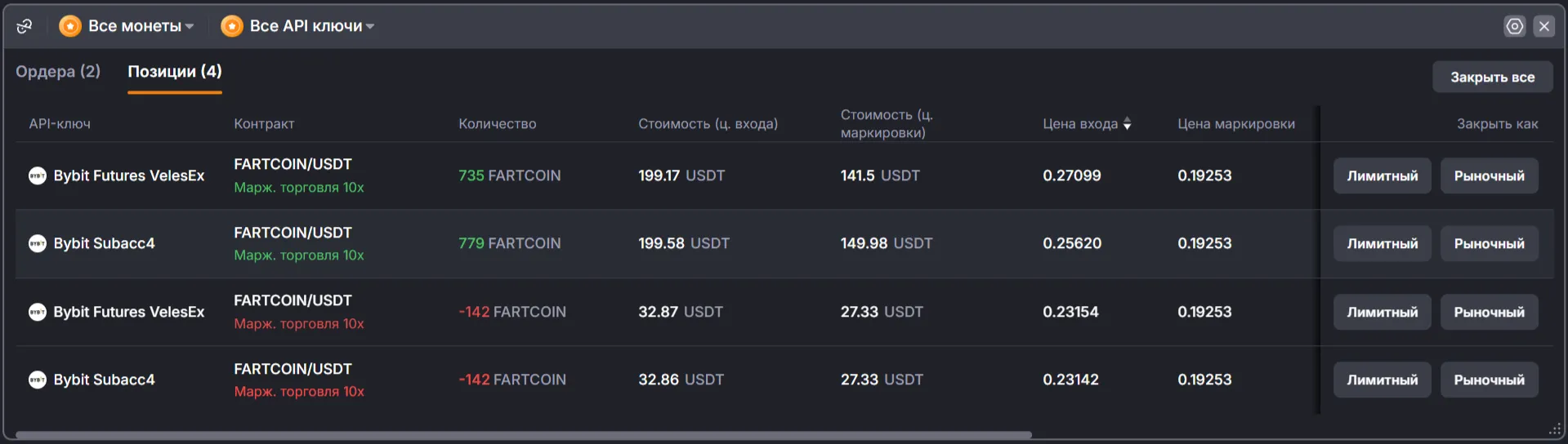
Выберите API привязку и желаемую торговую пару. Можно выбрать также «Все монеты», чтобы увидеть все позиции и ордера на торговом счете по данной API-привязке.
Виджет открепляется от других виджетов, если выбрать «Все монеты» в выпадающем списке инструментов.
Настройки (по кнопке «шестерёнка»):
- Показ/сокрытие и порядок столбцов в таблицах.
- Подтверждений действий в виджете.